Windows 8 引入創新「圖片密碼」:自選圖片 + 三個手勢組成登入憑證,比傳統字元密碼更難破解、更具個人化。本文圖解從電腦設定到完成建立的 10 步驟流程,並給出設定建議。
建立圖片密碼 10 步驟
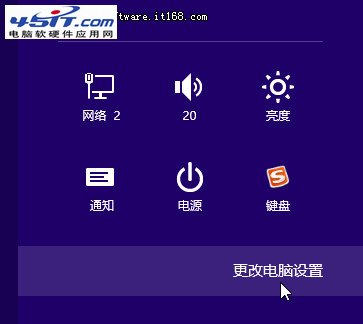
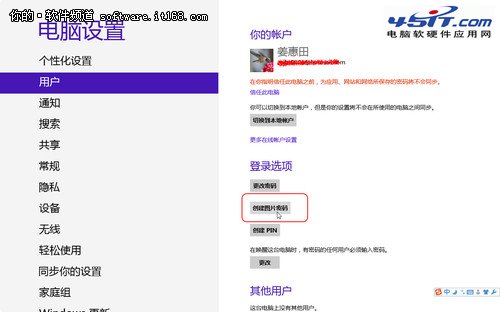
- 開始畫面 → Charms 列 →「設定」→「更改電腦設定」→「使用者」。
- 「登入選項」區塊 →「建立圖片密碼」。
- 輸入目前文字密碼驗證身分。
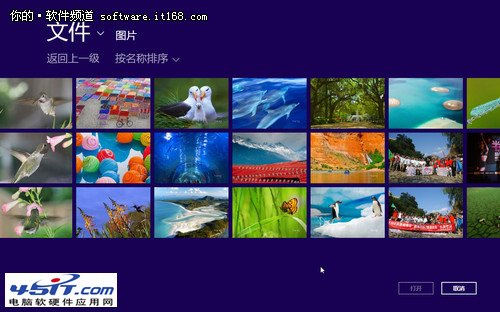
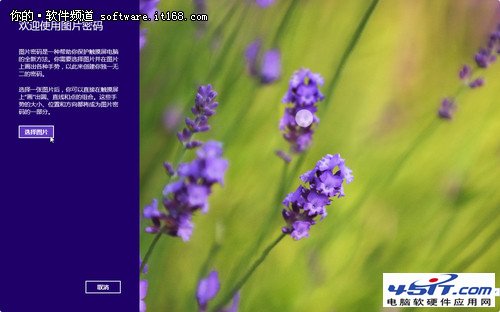
- 「選擇圖片」→ 瀏覽挑選喜歡的照片 →「使用這張圖片」。
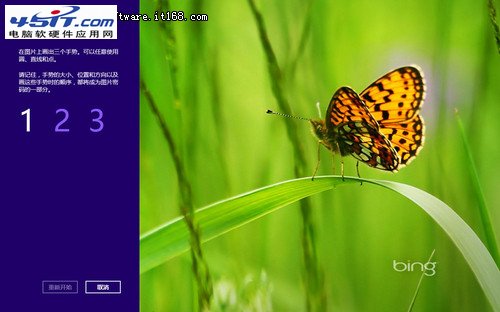
- 依提示繪製三個手勢(順序固定):圓圈、直線、點擊的任意組合。
- 再次繪製相同三個手勢確認。
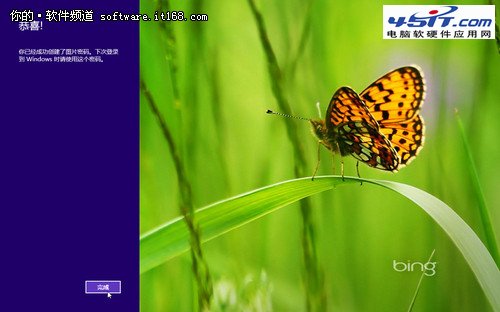
- 完成!下次登入即可使用圖片密碼。
電腦常識


設定建議
- 圖片保持簡單:寵物特寫優於複雜花園場景。
- 手勢易記好繪:點擊鼻子優於勾勒城市天際線。
- 僅限三種筆勢:圓圈、直線、點擊的組合。
- 登入時仍可選擇使用傳統文字密碼。
安全性優勢
自選圖片 + 手勢組合空間極大,暴力破解極難;且無按鍵痕跡洩露,抗側錄攻擊能力強。