利用批處理腳本結合 attrib +h +s (隱藏+系統屬性) 將文件夾標記為「受保護的操作系統文件」,使其在資源管理器默認設置下不顯示;配合重命名為無法直接訪問的名稱 (如 HTG Locker) 並設置密碼驗證,實現簡易加密隱藏。非軍事級加密,僅防誤刪/防偷窺,專業需求請用 BitLocker/VeraCrypt/7-Zip 加密壓縮。
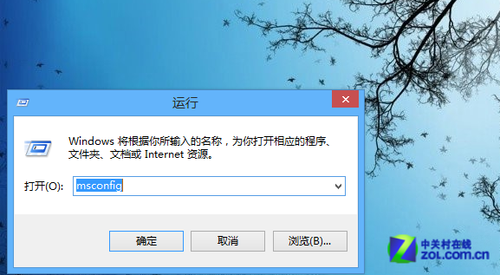
locker.bat,內容:@echo off cls title Folder Private if EXIST "HTG Locker" goto UNLOCK if NOT EXIST Private goto MDLOCKER :CONFIRM echo 確定要加密隱藏 Private 文件夾嗎?(Y/N) set /p "cho=>" if "%cho%"=="Y" goto LOCK if "%cho%"=="y" goto LOCK if "%cho%"=="n" goto END if "%cho%"=="N" goto END echo 無效選擇。 goto CONFIRM :LOCK ren Private "HTG Locker" attrib +h +s "HTG Locker" echo 文件夾已鎖定隱藏 goto END :UNLOCK echo 輸入密碼解鎖文件夾 set /p "pass=>" if NOT "%pass%"=="在此設置密碼" goto FAIL attrib -h -s "HTG Locker" ren "HTG Locker" Private echo 文件夾解鎖成功 goto END :FAIL echo 密碼錯誤 goto END :MDLOCKER md Private echo Private 文件夾創建成功 goto END :END
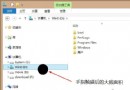
在此設置密碼 替換為你的專屬密碼 (如 MySecret123)。locker.bat,按提示操作:Private 文件夾,提示創建成功。將機密文件移入。Private 重命名為 HTG Locker 並賦予 +h +s 屬性,資源管理器默認不顯示。Private,可見可訪問。
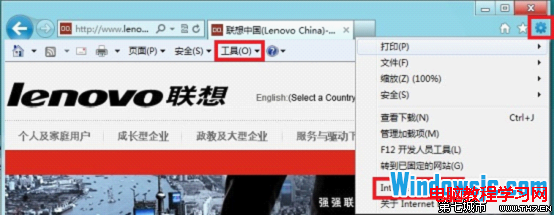
attrib +h +s:+h 隱藏屬性,+s 系統文件屬性。資源管理器默認「不顯示隱藏文件」+「隱藏受保護的操作系統文件」雙重過濾,極難被發現。ren Private "HTG Locker":重命名為包含空格的特殊名稱,進一步干擾命令行直接訪問。Read-Host -AsSecureString 或編譯為 EXE (Bat To Exe Converter) 混淆。dir /a:h /a:s 顯示隱藏+系統屬性文件夾。| 工具 | 加密強度 | 特點 |
|---|---|---|
| BitLocker | AES-128/256 (硬件加速) | Windows 專業版/企業版原生,整盤/分區/可移動設備加密,TPM 支持,透明解密 |
| VeraCrypt | AES/Serpent/Twofish 級聯 | 開源跨平台,虛擬加密磁盤/分區加密,合理否認性、隱藏卷、PGP 支持 |
| 7-Zip / WinRAR | AES-256 | 文件級加密壓縮,攜帶方便、無需安裝解壓端(自解壓)、支持分卷 |
| EFS (加密文件系統) | 用戶憑證加密 (通常 AES-256) | NTFS 原生,右鍵屬性→高級→加密內容,僅當前用戶可訪問,需備份憑證 |