Win8 大量修改資料夾權限:建立暫存資料夾設定後再移回,利用繼承特性一次套用
Windows 檔案權限具備繼承性,父資料夾權限會自動套用至子資料夾與檔案。善用此特性,可避免逐一設定繁瑣操作。
批量設定策略
- 建立新資料夾,將需修改權限的資料夾/檔案移入。
- 對新資料夾設定權限,啟用繼承使所有子項自動套用。
- 完成後將資料夾/檔案移回原路徑,權限設定保留。
詳細操作步驟
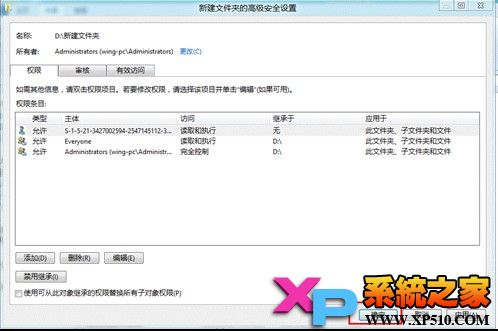
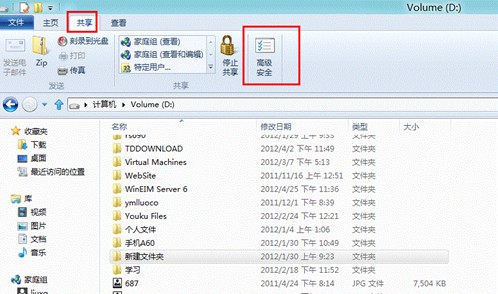
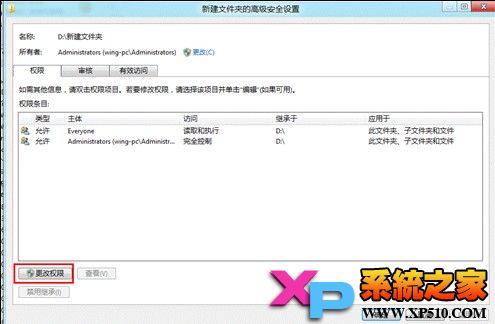
- 右鍵目標資料夾→「內容」→「安全性」→「進階」
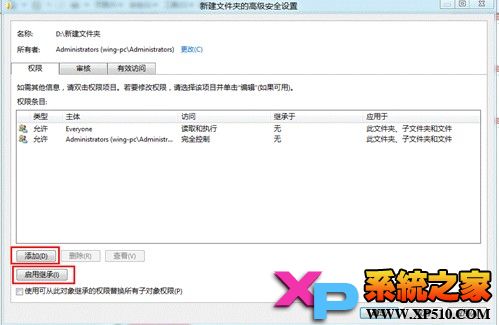
- 點擊「權限」索引標籤→「啟用繼承」
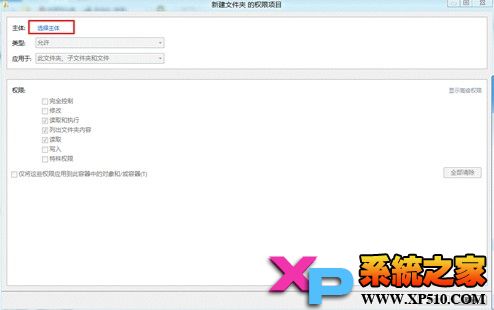
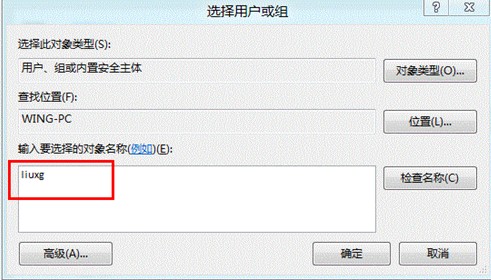
- 點擊「新增」→「選取主體」→輸入使用者/群組名稱→「檢查名稱」確認
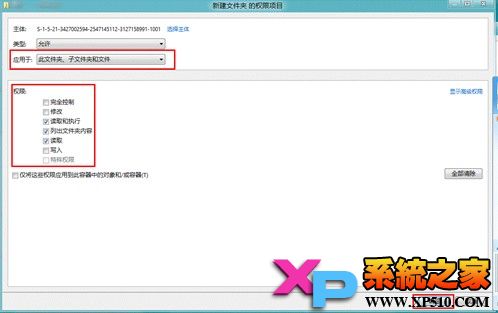
- 勾選「套用至:此資料夾、子資料夾和檔案」
- 設定所需權限(完全控制、修改、讀取與執行、列出資料夾內容、讀取、寫入等)
- 點擊「確定」層層確認套用
關鍵概念
- 繼承:子項自動取得父項權限,修改父項即影響全樹狀結構。
- 傳播:權限變更會向下傳播至所有子項。
- 移動 vs 複製:同磁碟分區移動保留原權限;跨分區移動/複製則繼承目標資料夾權限。
掌握繼承機制與暫存資料夾技巧,大量權限調整不再頭痛。