Windows XP Windows 7 Windows 2003 Windows Vista Windows 綜合教學 Linux 系統教學
Windows 10 Windows 8 Windows 2008 Windows NT Windows Server 電腦軟體教學

Windows 8 通知與鎖屏提醒完整設定指南:總開關、個別應用、顯示時間、鎖屏詳細狀態

編輯:Win8 系統應用技巧

Windows 8 引入現代化通知系統:右上角彈出通知、鎖屏顯示詳細狀態、聲音提醒。但預設全開、時間太短、設定分散易讓使用者困惑。本文系統整理通知總開關、個別應用權限、通知顯示時間、鎖屏應用設定、傳統桌面通知區圖示五大面向,打造專屬無干擾環境。
一、現代應用通知總開關與基礎設定

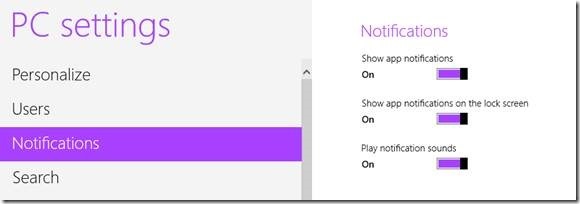
  1. Win+I 開啟設定 Charms →「更改電腦設定」→「通知」。
  2. 三大總開關:
    • 顯示應用程式通知:關閉即全域靜音 (不影響鎖屏)。
    • 在鎖屏上顯示應用程式通知:控制鎖屏是否顯示。
    • 播放通知聲音:全域靜音開關。
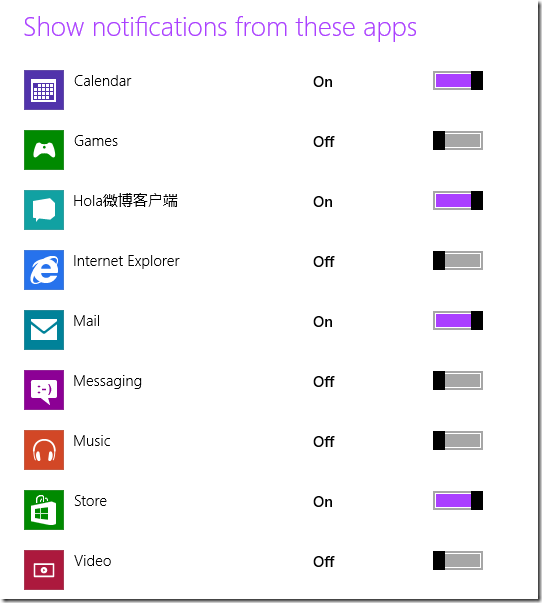
  3. 下方列出所有支援通知的現代應用,可逐一開關。
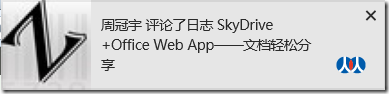
通知總開關設定 個別應用通知開關

二、個別應用通知權限精細控制

  1. 啟動目標現代應用 → Win+I →「權限」。
  2. 兩個獨立開關:
    • 允許此應用顯示通知:控制右上角彈出。
    • 允許此應用在鎖屏上顯示狀態:控制鎖屏快速狀態 (圖示+計數)。
應用通知範例 應用權限設定 鎖屏狀態開關

三、自訂通知對話框顯示時間 (預設 5 秒太短)

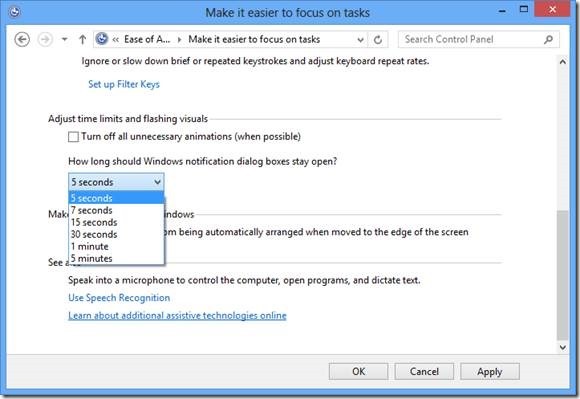
  1. 控制台 →「輕鬆存取」→「輕鬆存取中心」→「讓您更容易專注於工作」。
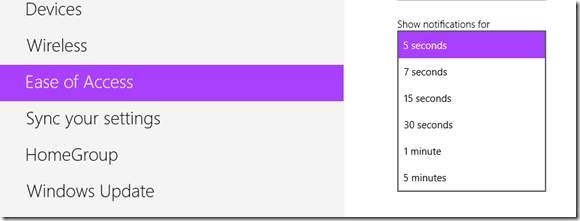
  2. 找到「Windows 通知對話方塊保持開啟的時間」下拉選單:5 秒 ~ 5 分鐘 (預設 5 秒)。
  3. 建議設為 30 秒~1 分鐘,平衡可見度與干擾度。
輕鬆存取中心 通知顯示時間設定

四、鎖屏詳細狀態與快速狀態設定

  1. Win+I →「更改電腦設定」→「個人化」→「鎖屏」。
  2. 兩行設定區:
    • 選擇要在背景執行的應用 (快速狀態):最多 7 個,顯示圖示+數字計數 (如郵件 3、訊息 1)。點選 + 新增,點選圖示 →「不要在這裡顯示快速狀態」移除。
    • 選擇要顯示詳細狀態的應用:僅 1 個,顯示完整內容預覽 (如郵件寄件者、主旨、前幾行內容)。同樣點選圖示切換。
鎖屏應用設定 系統圖示設定 詳細狀態應用 快速狀態應用

五、傳統桌面通知區圖示 (系統匣) 管理

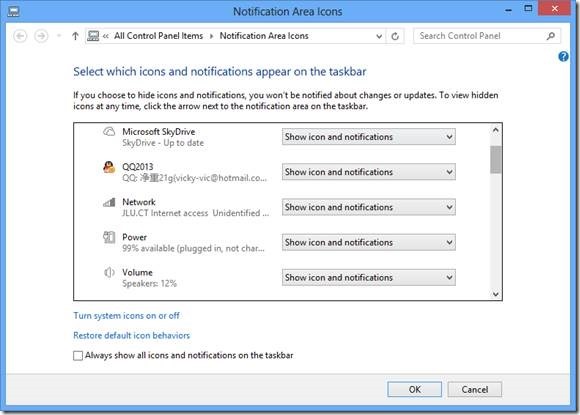
  • 任務列右鍵 →「屬性」→「通知區域」→「自訂」。
  • 可設定每個圖示:「顯示圖示和通知」/「僅顯示通知」/「隱藏圖示和通知」。
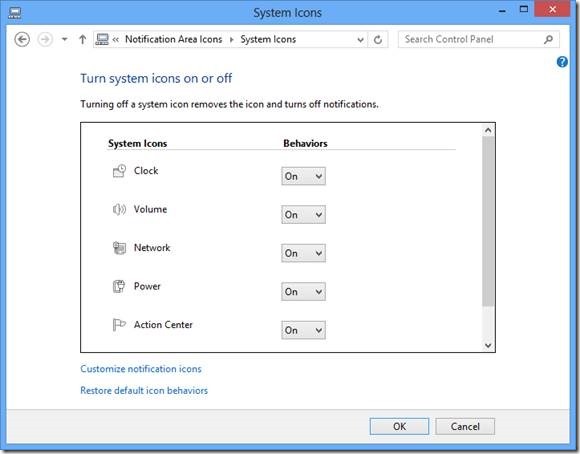
  • 「開啟或關閉系統圖示」可控制時鐘、音量、網路、電源、輸入法等系統圖示顯示/隱藏。
通知區域自訂 系統圖示開關

設定位置分散問題與建議

Win8 通知設定分散於:「電腦設定→通知」、「電腦設定→個人化→鎖屏」、「控制台→輕鬆存取」、「控制台→通知區域」四處。建議微軟整合為單一「通知與動作中心」(Win10/11 已實現)。目前使用者需記住四個入口,或建立桌面捷徑指向 ms-settings:notifications、ms-settings:lockscreen 等 URI 快速存取。

Copyright © Windows教程網 All Rights Reserved