前言
Windows 8.1 提供豐富的「輕鬆存取」 (Ease of Access) 功能,協助不同需求的使用者更輕鬆操作電腦。本文整理主要設定入口與功能分類。
開啟輕鬆存取設定
- 現代介面:從螢幕右邊緣向內滑動 (或滑鼠指向右下角) →「設定」→「變更電腦設定」→「輕鬆存取」。
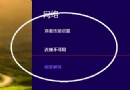
- 登入畫面:點選左下角「輕鬆存取」按鈕,可直接啟用語音朗讀、放大鏡、高對比度等。
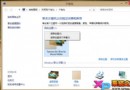
- 桌面快速鍵:按 Win + U 直接開啟傳統控制台的「輕鬆存取中心」。
主要功能分類
1. 輕鬆查看螢幕內容
- 放大鏡:放大螢幕局部或全螢幕。
- 高對比度:提升色彩對比度,方便閱讀。
- 其他選項:關閉動畫、調整游標粗細、自訂視覺體驗。
2. 更改螢幕上應用程式、文字與項目大小
「設定」→「電腦與裝置」→「顯示」→「更改螢幕上應用程式、文字和其他項目的大小」(僅支援相容顯示器)。
3. 開始畫面磚塊大小調整
「設定」→「磚塊」→「顯示更多磚塊」滑桿調整。
4. 不使用顯示器操作電腦 (語音朗讀人)
開啟「語音朗讀人」即可聽取螢幕文字、按鈕、影片說明。
5. 讓滑鼠更容易使用
- 變更滑鼠指標顏色與大小。
- 啟用「滑鼠鍵」:使用數字鍵盤或方向鍵移動指標。
- 搭配 Windows 語音辨識以語音控制電腦。
6. 讓鍵盤輸入更輕鬆
- 螢幕鍵盤:觸控或滑鼠點選輸入。
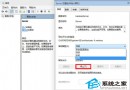
- 固定鍵:依序按下組合鍵 (如 Ctrl+Alt+Del 可分三次按)。
- 切換鍵:按下 Caps Lock/Num Lock/Scroll Lock 發出提示音。
- 篩選鍵:忽略快速重複或非預期的按鍵。
- 語音辨識:語音輸入文字或控制電腦。
結語
Windows 8.1 將輔助功能整合於現代與傳統介面,使用者可依個人需求靈活設定,打造更友善的操作環境。