Windows 8 因架構變更,部分 USB 百兆網卡 (USB-to-Ethernet 轉接器) 無法自動免驅動安裝。本文以綠聯 USB 百兆網卡為例,說明透過裝置管理員手動指定驅動程式資料夾安裝的通用流程,適用於 Realtek RTL8152/RTL8153、ASIX AX88179 等主流晶片組產品。
安裝步驟
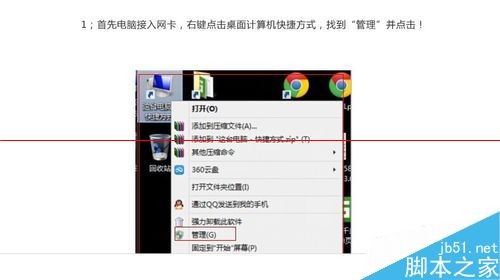
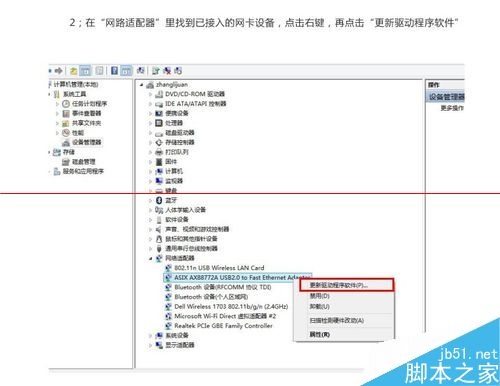
- 將 USB 網卡插入電腦,裝置管理員會出現「未知裝置」或「其他裝置」下的黃色驚嘆號裝置。
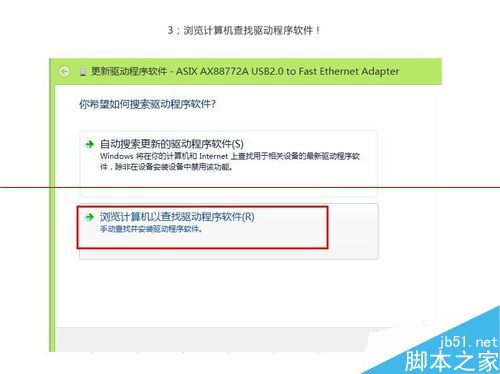
- 右鍵該裝置 → 「更新驅動程式軟體」→ 「瀏覽電腦尋找驅動程式軟體」。
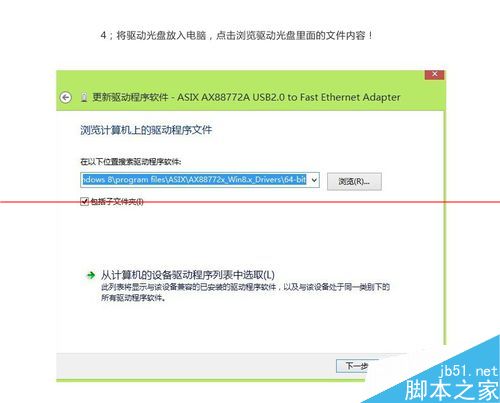
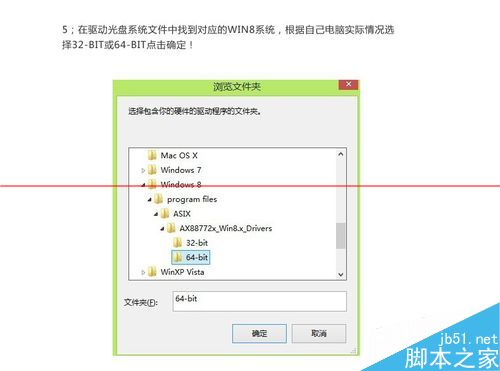
- 點選「瀏覽」→ 選擇廠商提供驅動程式光碟/下載解壓縮後的資料夾 (含 .inf、.sys、.cat 檔案)。
- 確認勾選「包含子資料夾」→ 「下一步」安裝。
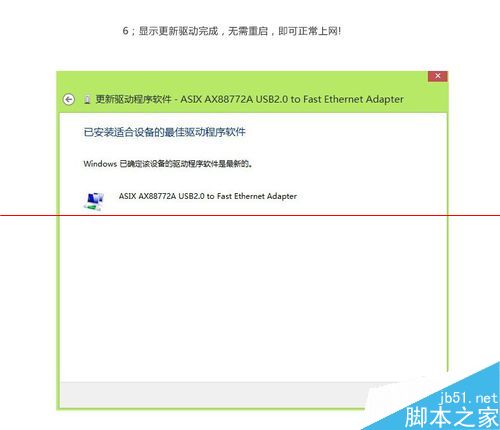
- 安裝完成後,裝置管理員「網路介面卡」下應出現對應網卡名稱 (如 "Realtek USB 10/100/1000 LAN" 或廠商型號)。
- 開啟「網路和共用中心」→ 「變更介面卡設定」確認新網路連線啟用正常。
注意事項
- 請優先從網卡廠商官網下載對應 Windows 8/8.1 (x64/x86) 專用驅動程式,勿使用舊版 Vista/Win7 驅動。
- 若安裝後仍有黃色驚嘆號 (代碼 10/31/37/39/43),嘗試:解除安裝裝置 → 勾選「刪除此裝置的驅動程式軟體」→ 重新插拔 USB 重新安裝。
- 部分 USB 3.0 埠相容性問題,建議插在 USB 2.0 埠安裝驅動後再移至 USB 3.0 埠。
- 若確實無法安裝,請聯繫購買品牌廠商技術支援。