Windows XP Windows 7 Windows 2003 Windows Vista Windows 綜合教學 Linux 系統教學
Windows 10 Windows 8 Windows 2008 Windows NT Windows Server 電腦軟體教學

Win8 查看硬體配置三法:電腦屬性、裝置管理員、DxDiag 核心資訊全覆蓋

編輯:Win8 系統應用技巧

Windows 8 查看 CPU、顯卡、記憶體等核心硬體資訊,無需第三方軟體,三大原生入口任選其一。
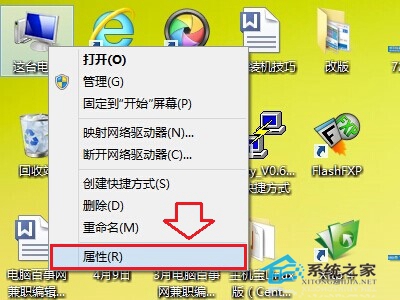
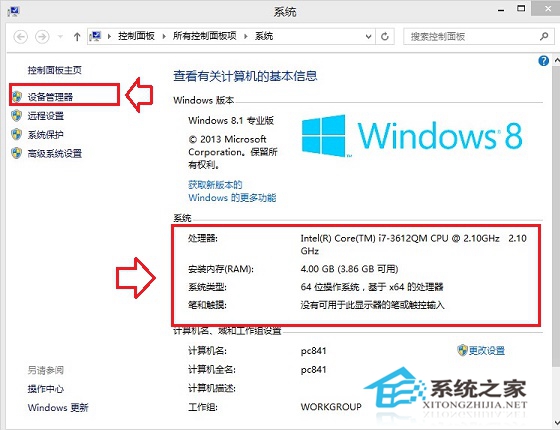
方法一:電腦屬性 + 裝置管理員 (最直觀)

  1. 桌面「這台電腦」右鍵 →「屬性」:查看處理器、安裝記憶體 (RAM)、系統類型 (32/64 位)。
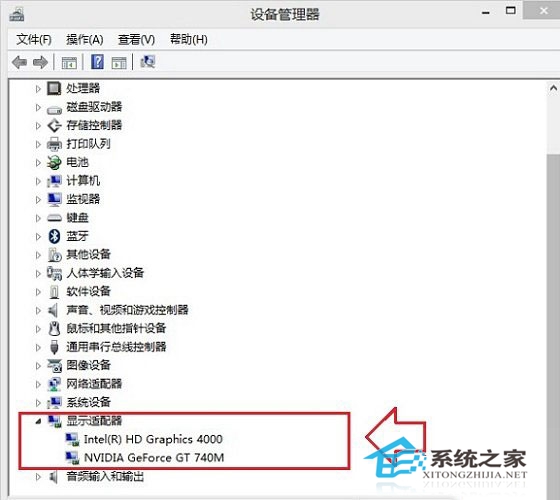
  2. 左側「裝置管理員」→「顯示介面卡」:查看顯卡型號、驅動版本。

電腦屬性

裝置管理員入口

顯示介面卡資訊

方法二:DxDiag (最詳盡)

Win + R → `dxdiag` →「系統」頁看 CPU/記憶體、「顯示」頁看顯卡/驅動/功能等級。參考本站「DxDiag 教學」詳細圖解。

方法三:系統資訊 (msinfo32)

Win + R → `msinfo32` → 系統摘要含主機板、BIOS、實體記憶體陣列等深度資訊。

實例對照

筆者筆電:i7 處理器 + GT 740M + HD 4000 核顯 + 4GB 記憶體,屬主流配置。結合 CPU/顯卡天梯圖可快速定位效能定位。

選擇建議

  • 快速確認核心三項 → 方法一。
  • 需驅動版本、DirectX 功能等級、顯存大小 → 方法二。
  • 需主機板、BIOS、IRQ、裝置資源等深度資訊 → 方法三。

原生工具免安裝、資訊權威,滿足 95% 以上查詢需求。

Copyright © Windows教程網 All Rights Reserved