資料夾內圖片過多導致開啟卡頓、假死,關閉縮圖預覽可大幅改善。Win8.1 透過資料夾選項勾選「始終顯示圖示,不顯示縮圖」即可關閉。
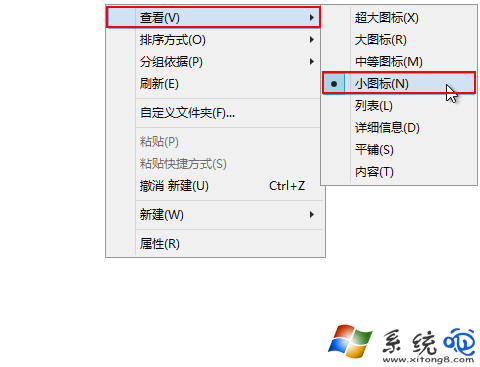
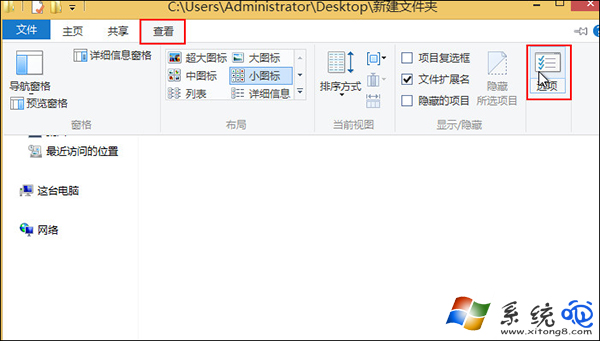
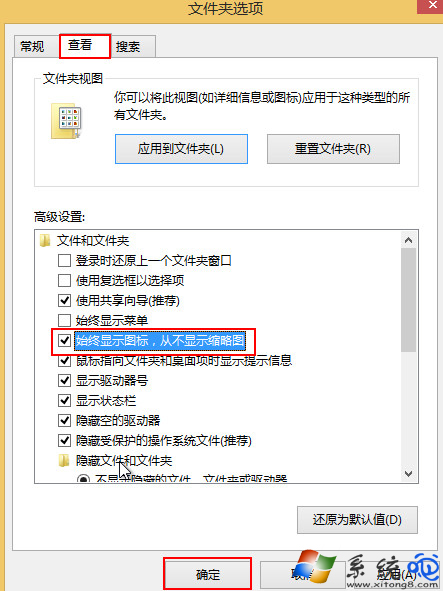
HKEY_CURRENT_USER\Software\Microsoft\Windows\CurrentVersion\Explorer\Advanced\IconsOnly = 1 (DWORD)。%LocalAppData%\Microsoft\Windows\Explorer\thumbcache_*.db。Win8.1 局域網 Ping 不通?開啟 ICMP 規則與網絡類型修正
微軟四步策略打造 Windows 8:全面重設計、持續推 Win7/Office、深耕企業、提升滿意度
微軟 Windows 8 八大新功能預測:雲端運算、可攜工作區、Hybrid Boot、應用商店、IE10、內建 PDF、History Vault、整合 Skype
Windows 8 硬碟指示燈狂閃、CPU 高佔用?離開家庭群組即可解決
Windows 8 系統還原與隱藏分區出廠備份關聯設定:diskpart + reagentc 指令教學