Windows 8 的 Modern UI 雖針對觸控優化,但傳統桌面環境的選單、工具列、資源管理器導覽窗格等 UI 元素過小,手指點擊極易誤觸鄰近項目,嚴重影響平板/觸控筆電的桌面操作體驗。本文介紹透過調整「顯示項目大小」(DPI 縮放)與「自訂文字大小」兩項設定,大幅改善桌面觸控易用性。
未縮放時,一個手指接觸面積約覆蓋 2~3 個相鄰選單項目或工具列按鈕,操作需極度專注瞄準,效率低落。對 Surface 等純平板裝置尤為明顯——外接滑鼠雖能解決,但違背攜帶輕便初衷。
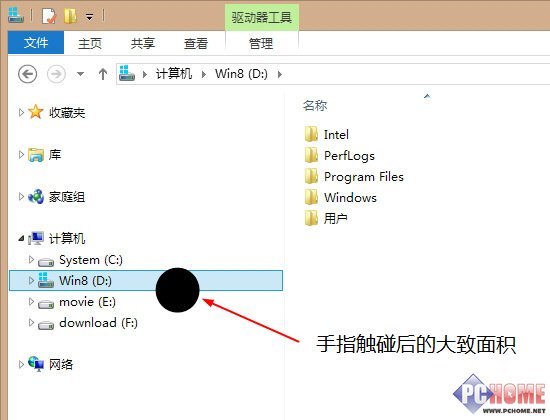
桌面環境下觸控操作誤觸示意(黑點為手指接觸面積)
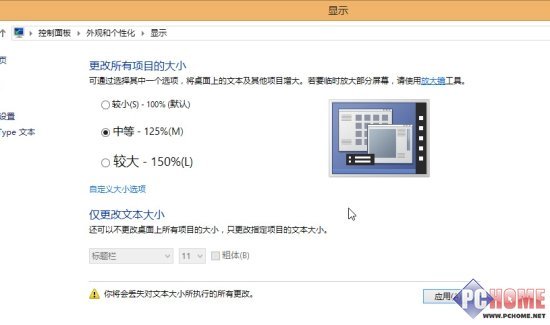
調整項目大小設定介面
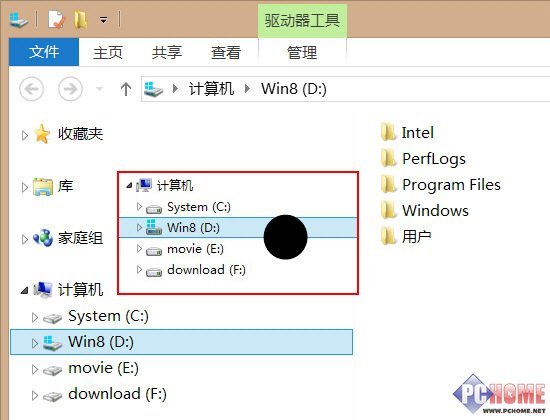
放大 25% (125%) 後的資源管理器介面,項目大小約為手指接觸面積 2/3,誤觸明顯減少
在同一設定視窗下方「僅變更文字大小」區塊,可針對「標題列」、「選單」、「訊息方塊」、「調色盤標題」、「圖示」、「工具提示」等六類文字獨立設定字體大小與是否粗體,無需整體縮放介面佈局。
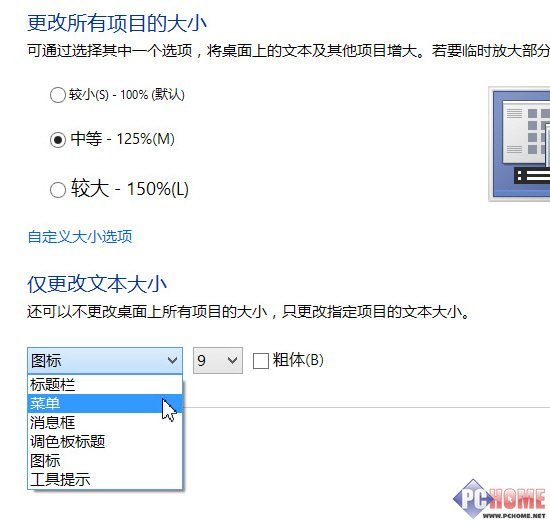
自訂指定位置文字大小介面
調整為 125% 後,桌面環境大部分基礎操作(啟動程式、切換視窗、檔案管理、右鍵選單)均可舒適以觸控完成,僅極少數高密度資訊介面(如登錄編輯器、進階設定對話框)仍建議搭配觸控筆或滑鼠。若您使用觸控螢幕體驗 Win8,強烈建議依螢幕規格嘗試上述設定,體驗提升立竿見影。
Windows Server 2012 轉型 Windows 8 桌面體驗完整指令腳本:12 步驟打造工作站環境
Windows 8 安裝最快僅需 21 分鐘:詳細效能數據曝光
Windows 8.1 內建郵件、行事曆、人脈應用程式重大更新:多項新功能與關鍵調整
Win8 調整虛擬記憶體教學:系統屬性自訂分頁檔案大小緩解記憶體不足
Windows 8 設定 RemoteApp 與桌面連線:從開始畫面或控制台快速建立遠端應用程式存取
Windows 8 內建指令一鍵查看預裝產品金鑰:PowerShell 單行指令