預裝 Windows 8 筆記本 (GPT 分割區) 提供一鍵恢復功能,透過開機按 F11 (Edge 機型 Fn+F11) 進入恢復環境,將系統還原至出廠狀態。
重要提醒
操作前務必備份所有分區重要資料至外部儲存裝置! 一鍵恢復會刪除個人資料,僅保留 C 槽還原時其他分區資料亦可能受影響。
恢復流程 (15 步驟)
- 重開機連續點擊 F11 (Edge 機型 Fn+F11) 進入一鍵恢復。
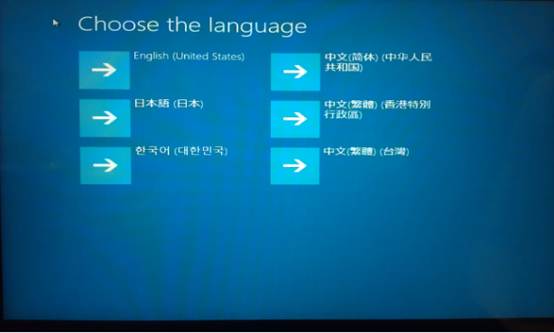
- 選擇「中文 (簡體) (中華人民共和國)」。
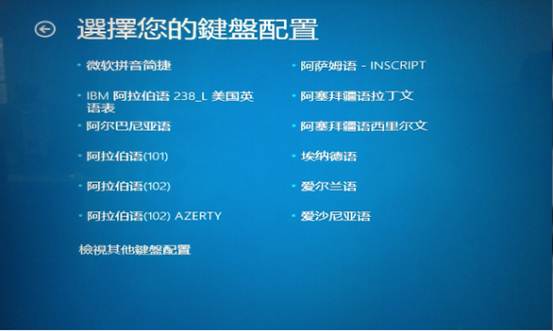
- 選擇「微軟拼音簡捷」。
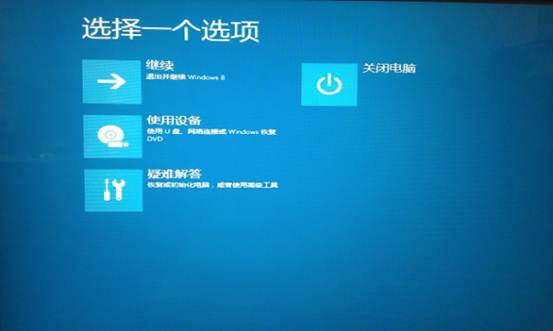
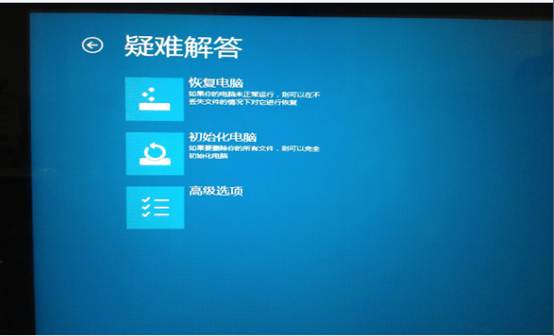
- 選擇「疑難排解」。
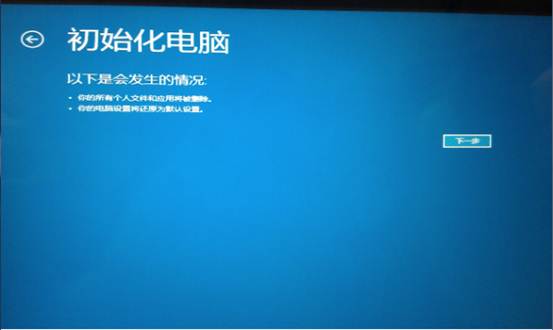
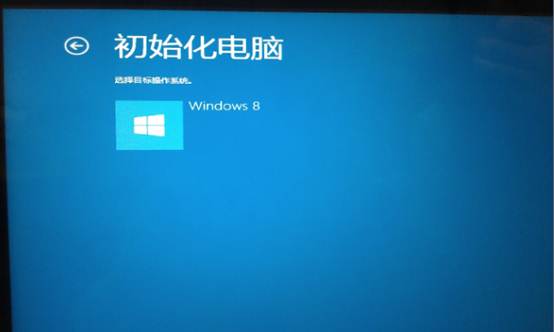
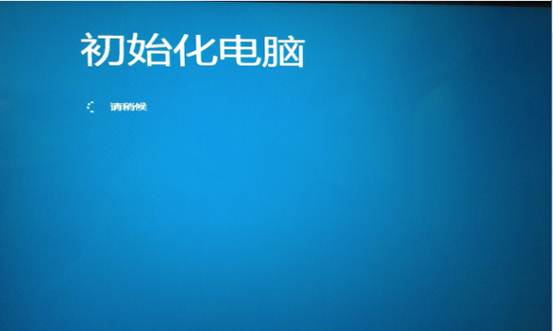
- 選擇「初始化這台電腦」 → 下一步 → 選擇 Windows 8 系統。
- 若有多重分區,提示是否重置非系統分區,按需選擇。
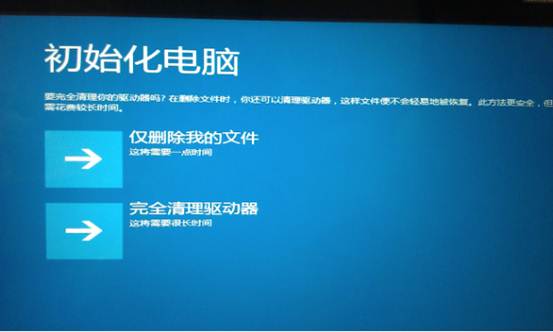
- 選擇「僅移除我的檔案」 (約 30 分鐘) 或「完全清理磁碟機」 (20-150 分鐘,多次格式化) → 建議前者。
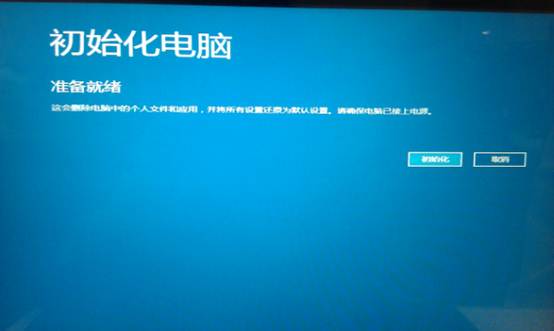
- 確認無誤點擊「初始化」。
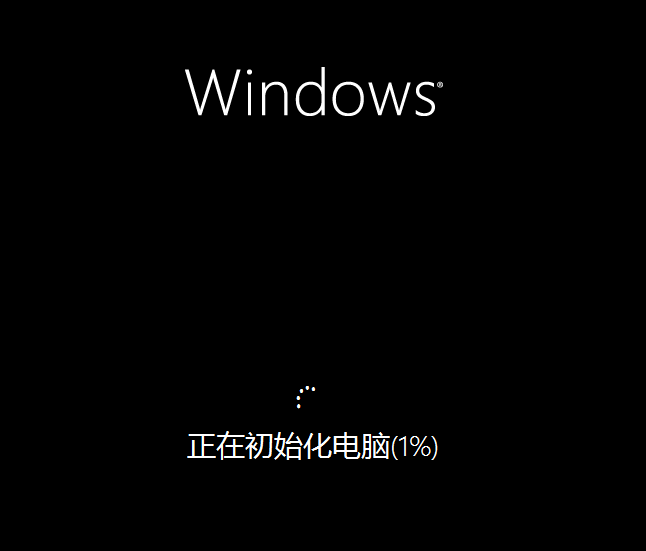
- 等待約 10 分鐘恢復完成 → 設定區域與語言 → 下一步。
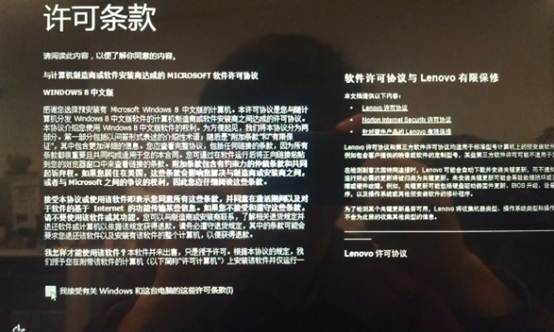
- 接受授權條款 → 下一步。
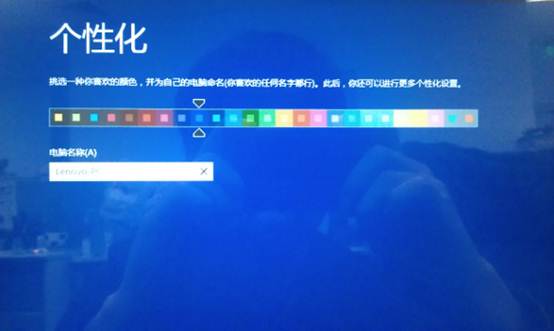
- 選擇 Modern 介面配色。
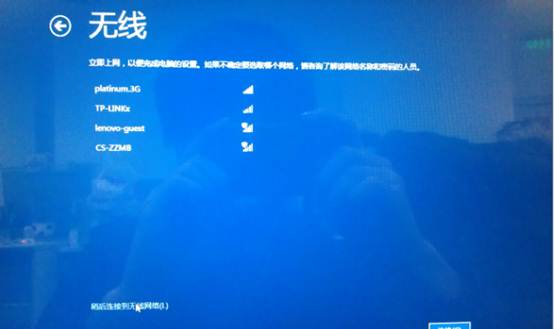
- 連接無線網路 (可跳過)。
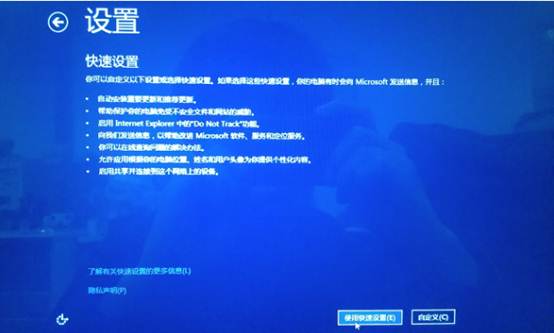
- 使用快速設定。
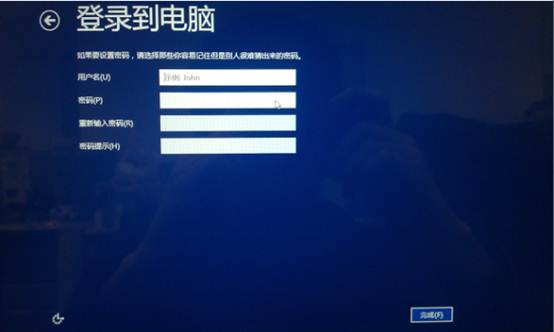
- 輸入使用者名稱 → 完成。
- 等待數分鐘進入桌面,一鍵恢復完成。
建議定期備份資料至第三方儲存媒體,確保資料安全。