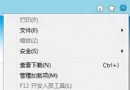
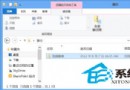
Windows 8/8.1 原生 Win + PrintScreen 自動將全螢幕截圖儲存至 圖片\螢幕截圖,檔名為 Screenshot (N).png。N 會持續遞增,且儲存位置固定。本文教您如何將計數器歸零與改變預設儲存資料夾。
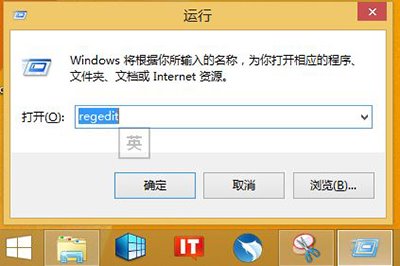
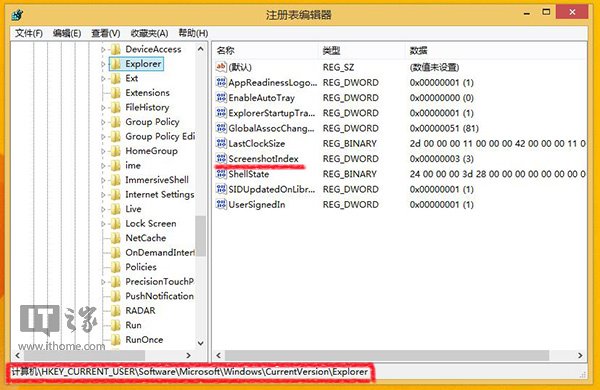
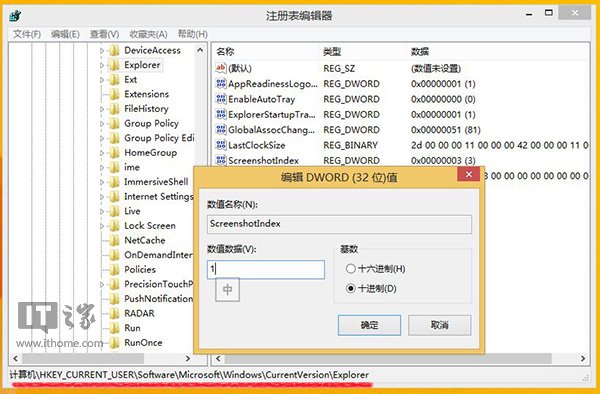
regedit。HKEY_CURRENT_USER\Software\Microsoft\Windows\CurrentVersion\Explorer。ScreenshotIndex,將數值改為 1 (十六進位 0x1)。explorer.exe 生效。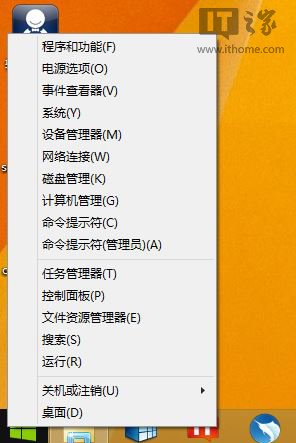
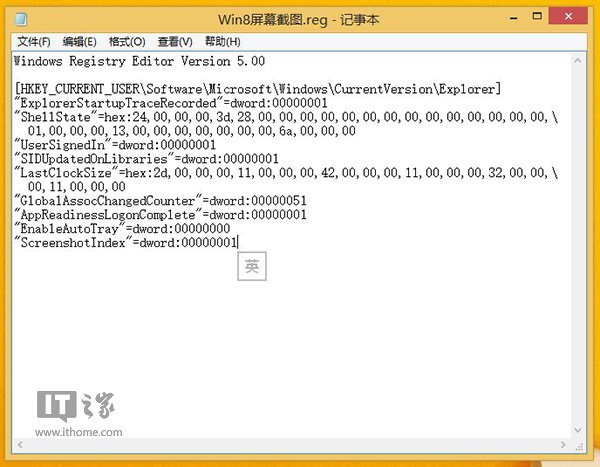
建立文字檔命名 Win8截圖歸零.reg,內容如下:
Windows Registry Editor Version 5.00

[HKEY_CURRENT_USER\Software\Microsoft\Windows\CurrentVersion\Explorer]
"ScreenshotIndex"=dword:00000001
雙擊執行匯入即可歸零。可放在桌面隨時點擊重置。
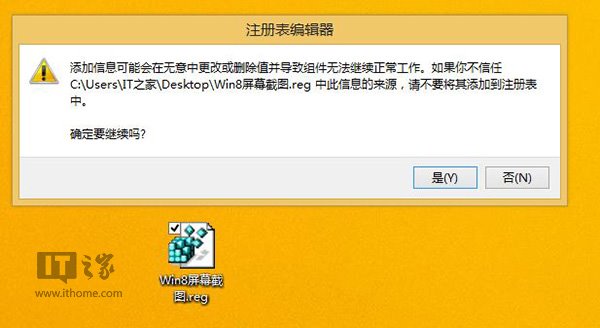
%UserProfile%\Pictures\Screenshots 資料夾。mklink /j "%UserProfile%\Pictures\Screenshots" "%UserProfile%\Desktop"IT之家):mklink /j "C:\Users\IT之家\Pictures\Screenshots" "C:\Users\IT之家\Desktop"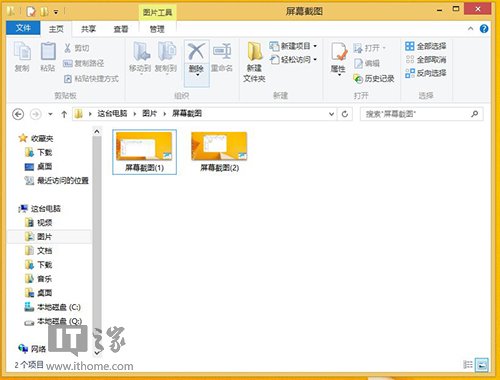
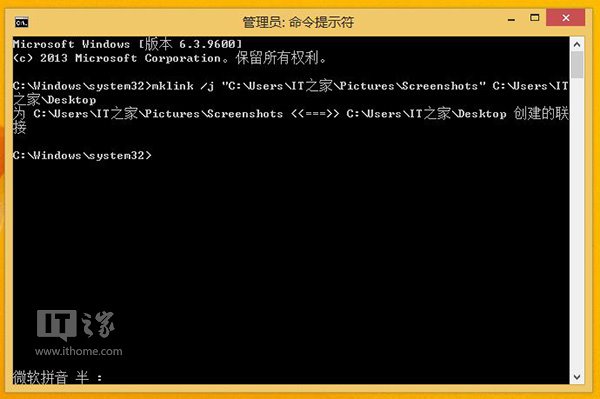
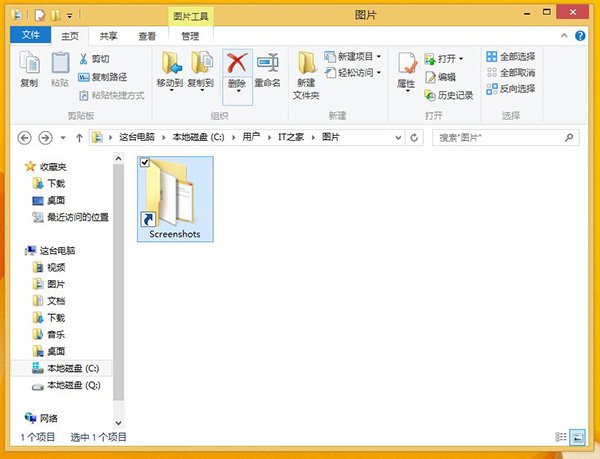
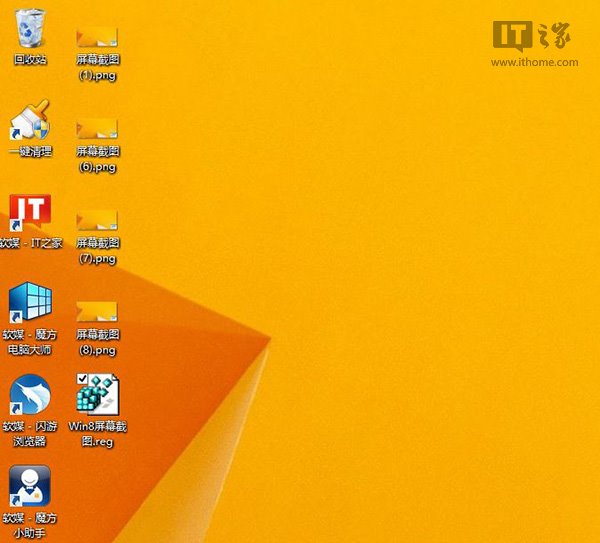
mklink /j 建立 NTFS 目錄聯結,將系統預期的截圖資料夾透明導向桌面,應用程式無感知。Screenshots 資料夾即可。Win8 開機慢?微軟官方解釋:服務啟動已壓縮至極致,UEFI+SSD 可達 6 秒
Win8 建立系統映像備份進階版:三大目的地與修復光碟完整流程
傳微軟 9 月 PDC 演示 Win8 並發布測試版:西雅圖登場
Windows 8 消费者预览版安装全程截图记录:从 Beta 鱼启动动画到密钥输入
Win8 藍屏 DRIVER_POWER_STATE_FAILURE?關閉「快速啟動」解決驅動電源狀態衝突
CES 2012 現場發現「Microsoft Music」應用:深度整合系統、疑為 Zune 重生、或取代 Media Player