Windows 7 正式版釋出,以下為完整安裝流程圖文教學:
安裝前準備
- 取得 Win7 ISO 映像檔,燒錄至 DVD(或用虛擬光碟機掛載)。
- 重開機進入 BIOS(Del/F1/F2),設定光碟機為第一啟動序位,存檔離開。
- 放入光碟重開機,出現「Press any key to boot from CD/DVD」時按 Enter 進入安裝介面。
安裝流程
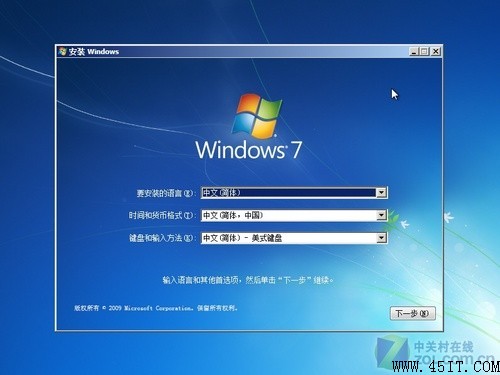
- 選擇語言:中文(簡體)、中國北京時間、美式鍵盤 → 下一步。
- 點擊「立即安裝」。
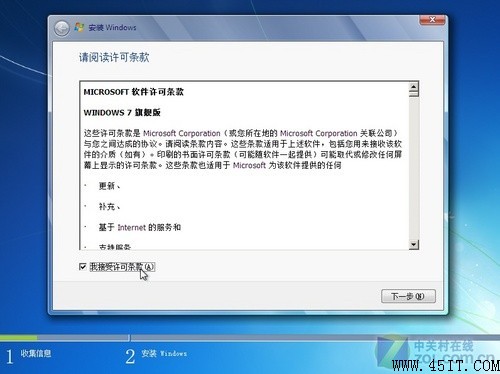
- 閱讀授權條款,勾選「我接受」→ 下一步。
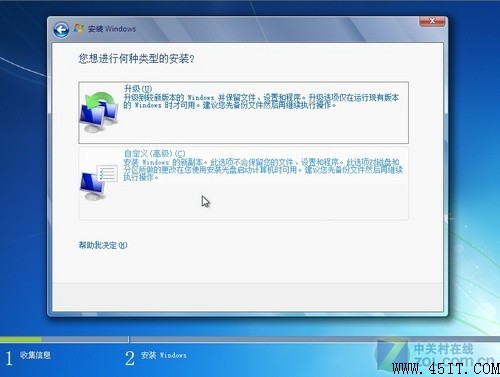
- 選擇安裝類型:
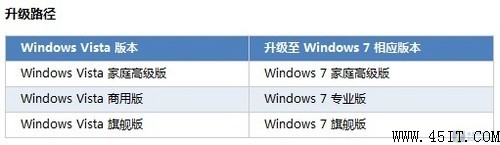
升級安裝:保留部分核心檔案、設定、程式(僅支援 Vista 升級,對應版本表見圖)。
自訂 (全新安裝):適用非 Vista 系統或想乾淨安裝。下文以全新安裝示範。
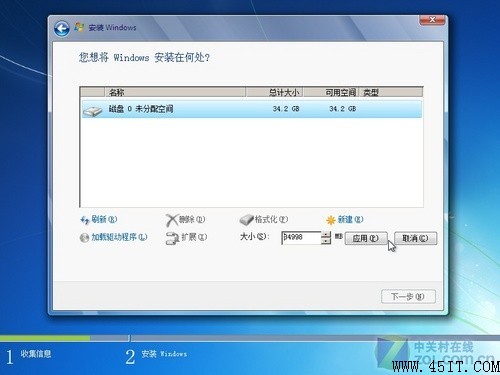
- 選擇安裝位置:選擇至少 8GB 以上空間的分區,建議先「磁碟機選項 (進階)」格式化後再安裝避免衝突。
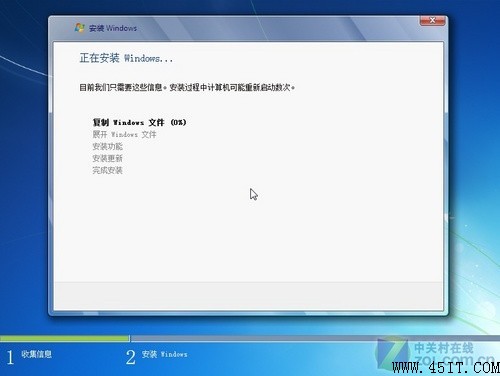
- 系統自動執行:複製檔案 → 展開檔案 → 安裝功能 → 更新 → 完成(過程 1-2 次重開機,約 20 分鐘視硬體而定)。
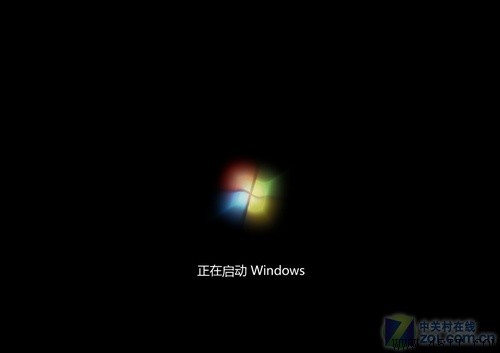
- 出現 Win7 炫酷開機動畫。
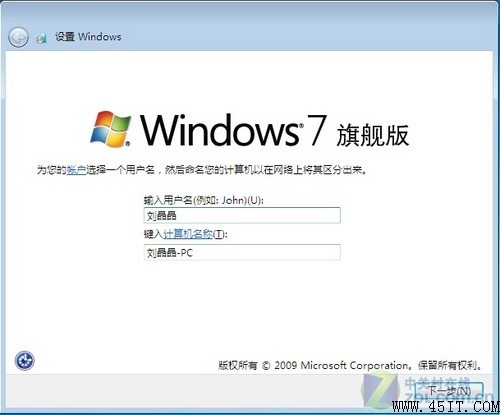
- 設定使用者帳號、密碼、電腦名稱、時區、網路位置等。
- 進入桌面,安裝完成。