Win7 錄音裝置預設隱藏「立體聲混音」,導致無法同時錄製麥克風聲音與系統背景音樂。啟用方法:
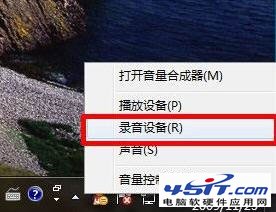
- 小喇叭右鍵 → 「錄音裝置」。
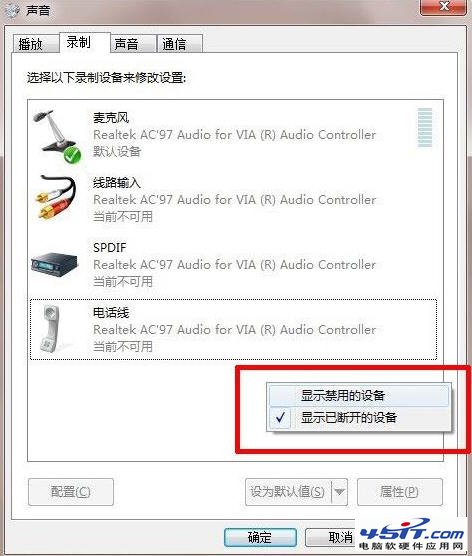
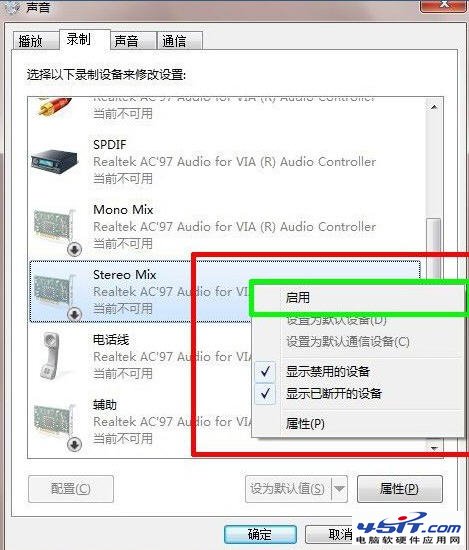
- 空白處右鍵 → 勾選 「顯示停用的裝置」。
- 出現 Stereo Mix (立體聲混音) → 右鍵 → 「啟用」。
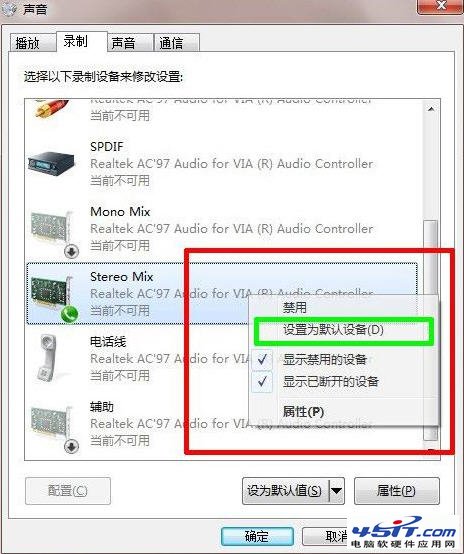
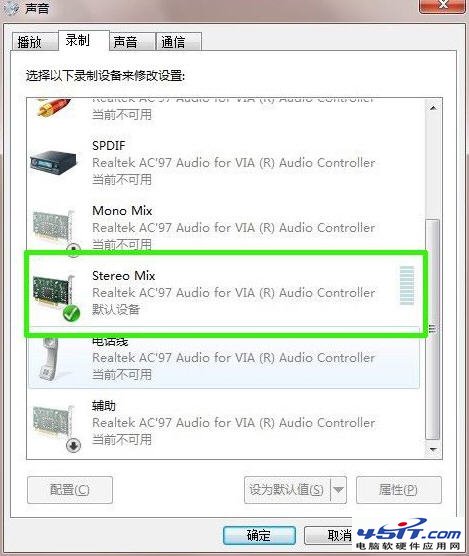
- 再次右鍵 → 「設為預設裝置」。
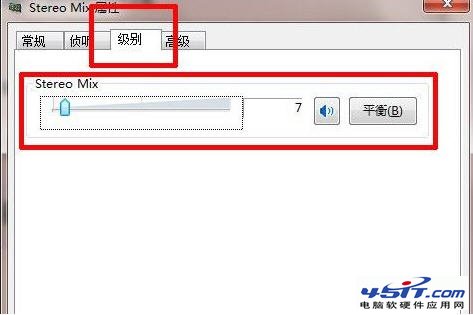
- 雙擊進入屬性 → 「層級」 → 調整混音音量 → 確定。
補充:取消麥克風靜音
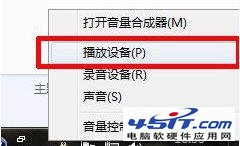
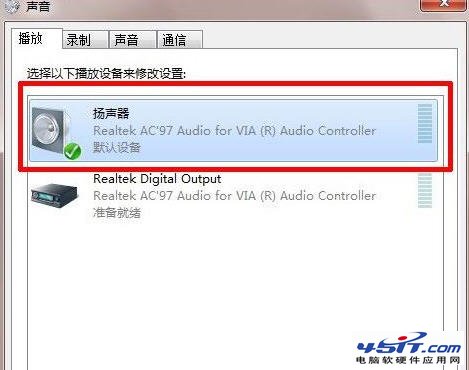
- 小喇叭右鍵 → 「播放裝置」 → 雙擊「揚聲器」。
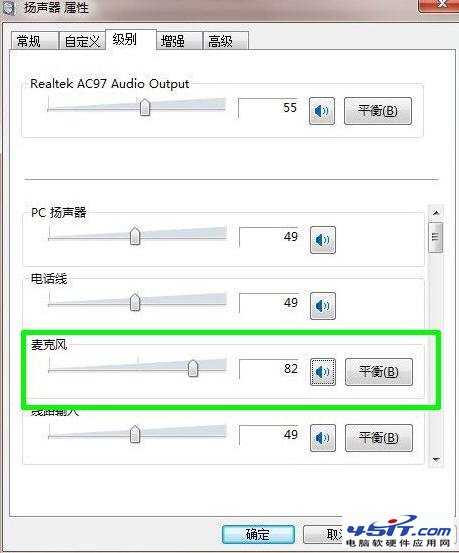
- 「層級」索引標籤 → 找到「麥克風」 → 取消靜音圖示 → 調整音量 → 確定。
完成後即可在 K 歌軟體、語音聊天中同時輸出麥克風與背景音樂。若聲卡驅動不支援立體聲混音,需更新驅動或使用虛擬聲卡軟體 (如 VB-CABLE)。