系統還原是 Windows 內建的「時光機」,能將系統檔案、登錄、驅動程式還原至先前建立的還原點,不影響個人文件。Win7 強化了掃描受影響程式功能,讓你還原前預知將刪除/還原哪些軟體與驅動。本文詳述建立、使用、進階掃描全流程。
一、建立還原點(手動快照)
- 右鍵「電腦」→「內容」→ 左側「系統保護」。
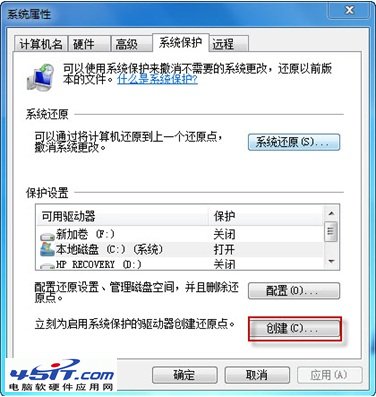
- 「系統保護」標籤 → 選擇系統盤(通常 C:) → 「建立」。
- 輸入描述(如「安裝 Office 前」)→ 「建立」。
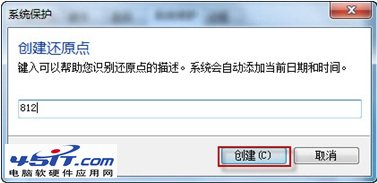
- 等待完成,提示「還原點建立成功」。
二、使用還原點還原系統
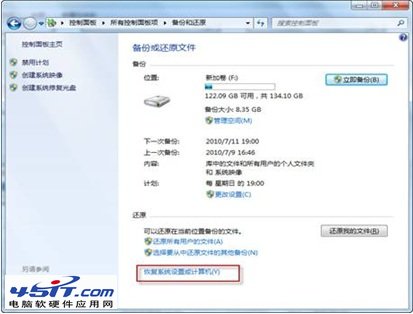
- 開始功能表搜尋「系統還原」或 控制台 →「備份和還原」→「恢復系統設定或電腦」→「開啟系統還原」。
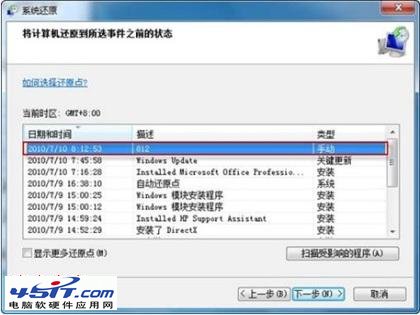
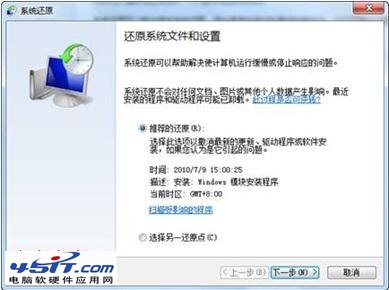
- 選擇「推薦的還原」或「選擇其他還原點」→ 「下一步」。
- 選中目標還原點 → 點擊「掃描受影響的程式」(Win7 獨有亮點)。
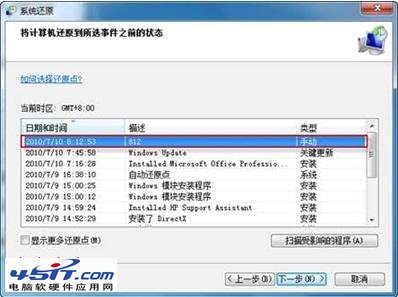
- 檢視報告:列出將被刪除的程式/驅動、將被還原的程式/驅動,據以決定是否繼續。
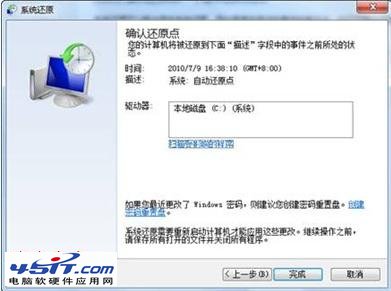
- 確認無誤 → 「下一步」→「完成」→ 系統重開機進行還原。
三、進階技巧
- 調整磁碟空間用量:「系統保護」→「設定」→ 拉桿調整最大使用空間(建議 5%-10%)。
- 關閉系統保護:同介面選「關閉系統保護」,將刪除所有還原點並停止自動建立(不建議關閉)。
- 安全模式下還原:若正常模式無法開機,進安全模式同樣可執行系統還原。
善用系統還原,讓系統故障輕鬆回溯,安心嘗試新軟體、驅動、設定。