隨身碟攜帶方便卻易遺失,Windows 7 專業版/旗艦版內建 BitLocker 可為其加密。本文完整示範從啟用管理員帳號到加密隨身碟全流程。
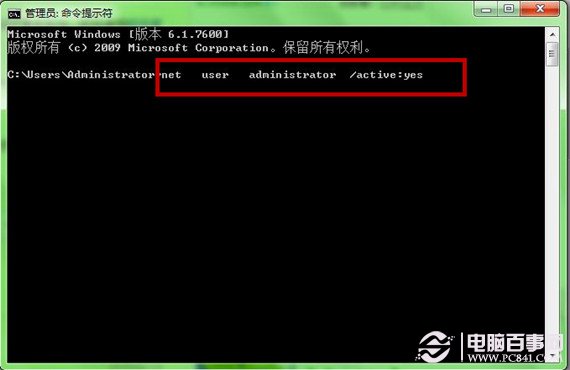
「開始」→「所有程式」→「配件」→「命令提示字元」。
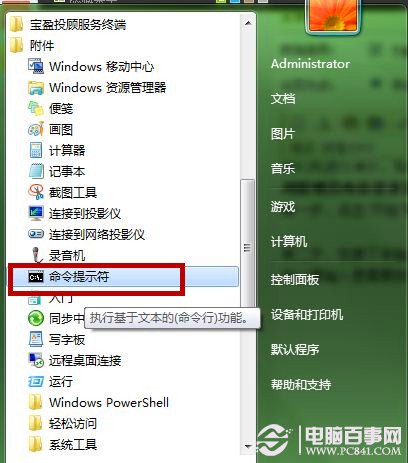
輸入:net user administrator /active:yes(空格皆為三個),登出或重開機即可使用超級管理員帳號。
(停用時將 yes 改為 no)
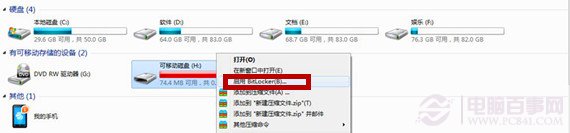
「電腦」中右鍵隨身碟選「啟用 BitLocker」(需有剩餘空間)。
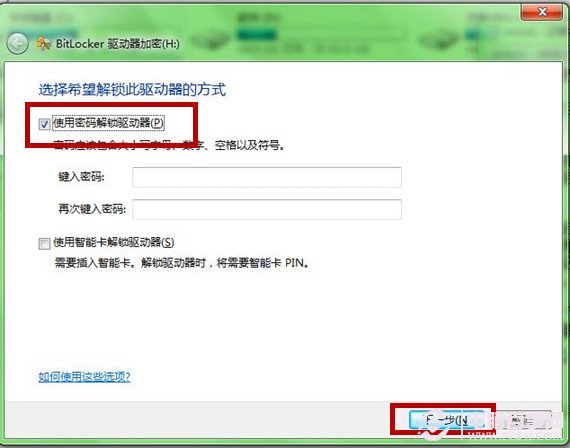
選「使用密碼解鎖磁碟機」,輸入兩次 8 字元以上密碼(英數混合)。
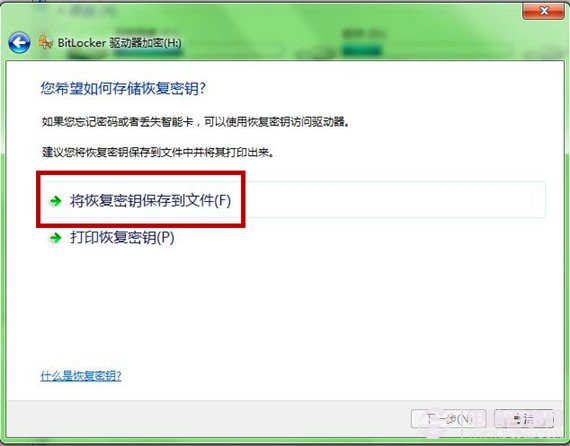
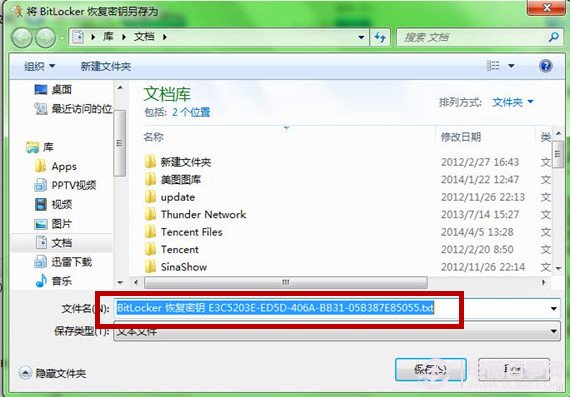
建議「儲存至檔案」,取得 BitLocker 復原金鑰***.txt 以防遺忘密碼。
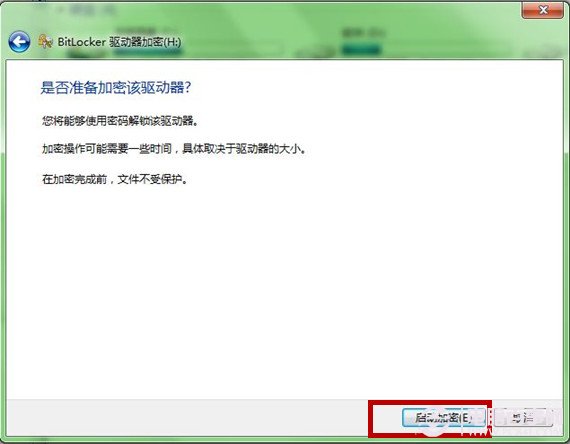
點「開始加密」,依資料量等待完成。加密後需輸入密碼才能存取,XP 系統亦可讀取但需輸入密碼開啟檔案。
BitLocker 加密不限於 Win7,跨平台保護隱私更安心。
Win 7 更新後強制重開機?本地群組原則禁用自動重啟,掌握主動權
DNF 在 Win7 自動消失/閃退解決彙總:輸入法衝突、MTU 值調整、關閉應用程式相容性引擎、相容模式
高手必知 Windows 7 70 招必學技巧(四):第 31-40 招
Windows 7 從源頭封鎖 USB 自動執行:權限控制 usbstor.inf 防毒更徹底
Windows 7 畫圖工具一鍵裁切:Ribbon 介面隱藏的高效技巧
閒置 eSATA 介面拖慢 Windows 7 開機?微軟 KB2292867 熱修補程式修復 AHCI 初始化延遲