Win7 突然抓不到無線網路?可能是無線網卡被停用、驅動異常、或 BIOS 關閉無線電。依序排查三大層級,通常都能救回連線。
層級一:網路介面卡被停用(最常見)
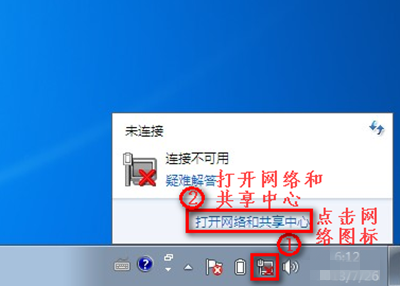
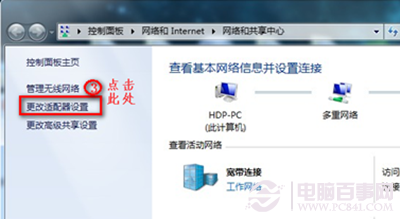
- 右鍵工作列網路圖示 →「開啟網路和共享中心」。
- 左側「變更介面卡設定」。
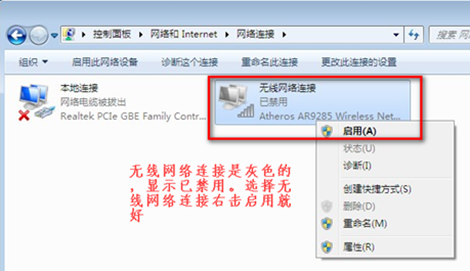
- 若「無線網路連線」呈灰色(停用),右鍵選「啟用」。
層級二:裝置管理員無無線網卡/驅動異常
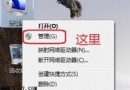
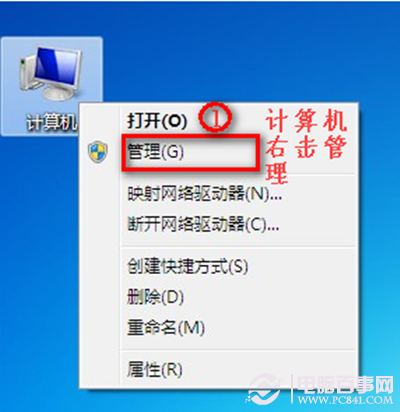
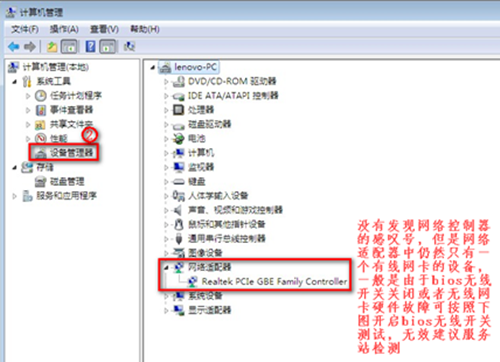
- 右鍵「電腦」→「管理」→「裝置管理員」。
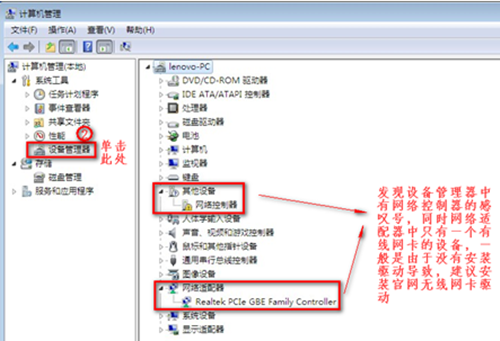
- 展開「網路介面卡」,確認有無線網卡裝置(通常含 Wireless、WiFi、802.11 字樣)。
- 若有黃色驚嘆號 → 右鍵「更新驅動程式」或「解除安裝」後重開機讓系統自動重裝。
- 若完全沒有無線網卡項目 → 進 BIOS 檢查。
層級三:BIOS 關閉無線電(硬體層級封鎖)
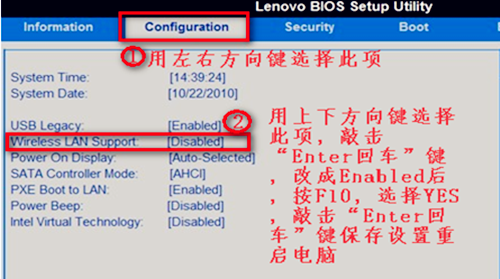
- 重開機連按 F2(或 Del/F1 視廠商)進 BIOS。
- 找 Configuration / Advanced 分頁 → Wireless LAN Support / Internal Wireless。
- 確認設為 Enabled。若是 Disabled → 改 Enabled → F10 儲存離開。
適用範圍
同樣流程適用 Win8/10/11。若以上皆正常仍無法連線,檢查路由器 MAC 過濾、IP 衝突、DNS 設定、或無線網卡硬體故障。
層層排查,Wi-Fi 連線穩穩回來!