Windows 7 引入大量新介面互動與隱藏功能,許多實用技巧並不直觀。本文彙整 70 個涵蓋視窗管理、工作列、桌面、輔助工具、資源管理器、滑鼠手勢等面向的實用技巧,助你從入門邁向高手。
視窗管理快速鍵
- Win + ↑:最大化視窗
- Win + ↓:還原/最小化視窗
- Win + ←:視窗靠左佔半螢幕(Aero Snap)
- Win + →:視窗靠右佔半螢幕
- Win + Shift + ←:將視窗移至左側螢幕(多螢幕)
- Win + Shift + →:將視窗移至右側螢幕
- Win + Home:最小化除當前視窗外的所有視窗(Aero Shake 同效)
工作列快速鍵
- Win + T:循環預覽工作列圖示(按住 Win 連按 T 向右,Shift+T 向左)
- Win + 數字 1~9:啟動/切換工作列第 1~9 個釘選程式
- Shift + 點擊 工作列圖示:開啟新執行個體
- 中鍵點擊 工作列圖示:開啟新執行個體
- Ctrl + Shift + 點擊 工作列圖示:以系統管理員身分開啟新執行個體
- Shift + 右鍵 工作列圖示:顯示傳統視窗控制選單(最大化/最小化/關閉)
- Shift + 右鍵 工作列群組:顯示群組控制選單(最大化群組/最小化群組/關閉群組)
- Ctrl + 滾輪 在工作列群組上:切換群組內不同視窗/分頁
桌面與輔助工具快速鍵
- Win + 空白鍵:預覽桌面(放開還原,不同於「顯示桌面」)
- Win + G:將桌面小工具帶到最前景
- Win + P:切換投影模式(僅電腦/複製/延伸/僅投影機)
- Win + X:開啟 Windows 行動中心(筆電常用)
- Win + +:開啟螢幕放大鏡 / 放大
- Win + -:縮小螢幕放大鏡
資源管理器快速鍵
- Alt + P:切換預覽窗格顯示/隱藏
- Win + E:開啟新檔案總管視窗
- Shift + 右鍵點擊 磁碟機 → 在新程序中開啟:以獨立進程開啟資料夾
精選進階技巧(節錄)
- Robocopy 多執行緒複製:
robocopy /MT:32 來源 目的地(執行緒數 1~128),大幅加速大量檔案傳輸。
- 資源監視器解鎖被佔用檔案:Win + R →
resmon → CPU 索引標籤 → 關聯控制代碼搜尋檔名 → 結束進程。
- 啟用快速啟動列:工作列右鍵 → 工具列 → 新增工具列 → 貼上
%AppData%\Microsoft\Internet Explorer\Quick Launch → 取消鎖定/顯示標題/文字 → 顯示小圖示。
- ISO 映像檔原生燒錄:雙擊 .iso 檔 → 選擇燒錄器 → 燒錄。
- BitLocker To Go 加密 USB:右鍵 USB → 開啟 BitLocker → 設定密碼 → 備份金鑰 → 開始加密。
- VHD 虛擬硬碟建立/掛載:磁碟管理 → 動作 → 建立/連接 VHD → 初始化 → 新增簡單磁碟區。
- 系統修復光碟建立:Win → 輸入
system repair disc。
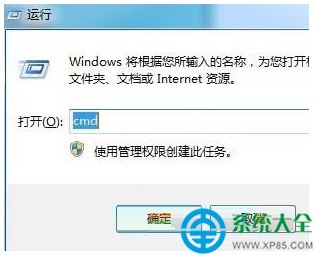
- 電源效率報告:Win + R →
powercfg -energy -output %userprofile%\desktop\energy-report.html。
- IE8 相容性檢視:工具 → 相容性檢視設定 → 勾選「使用相容性檢視顯示所有網站」。
- 計算機新模式:程式設計師、統計、單位換算、日期計算、房貸/租約試算。
滑鼠手勢(觸控/滑鼠通用)
- 向上拖曳工作列圖示:開啟躍點清單(替代右鍵)。
- 向下拖曳 IE 網址列:開啟瀏覽歷史。
- 搖晃視窗標題列(Aero Shake):最小化其他所有視窗,再搖一次還原。
熟練這些技巧,能讓 Windows 7 操作更流暢、故障排除更高效,充分發揮系統潛能。