Win7 桌面右鍵選單無「內容」了?
XP 時代右鍵桌面有「內容」直達顯示屬性。Win7 將桌面相關設定整合至「個人化」,右鍵桌面空白處 → 「個人化」即可進入。
更換桌布步驟
- 桌面右鍵 → 「個人化」。
- 底部「桌面背景」→ 瀏覽選擇圖片資料夾。
- 設定圖片位置(填滿/調整/平鋪/置中)、切換間隔(幻燈片)、隨機順序。
- 儲存變更。
控制台替代路徑
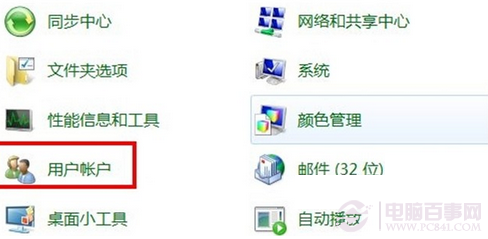
控制台 → 外觀與個人化 → 「更換桌面背景」(同樣進入桌布設定)。其他整合項目:
- 螢幕解析度 → 「調整螢幕解析度」
- 視窗色彩 → 「視窗色彩與外觀」
- 系統音效 → 「變更系統音效」
- 螢幕保護程式 → 「變更螢幕保護程式」
- 主題套用 → 「個人化」主題區塊
主題套用與取得更多主題
- 個人化視窗預設內建 13 組主題(6 組 Aero、7 組基本/高對比)。
- 點擊「線上取得更多主題」連結微軟官網主題庫(需聯網)。
- 下載
.themepack 雙擊即可安裝套用。
小技巧:固定個人化到工作列/開始功能表
- 開始 → 輸入「個人化」→ 右鍵搜尋結果 → 「釘選到工作列」或「釘選到開始功能表」,一鍵直達。
Win7 個人化集中管理桌面體驗,習慣新入口後操作更直覺。