前言
許多用戶嘗試透過服務優化、視覺效果調整來加速 Windows 7,但有一項常被忽略的 BIOS 設定——AHCI 模式,能從硬體層面大幅提升 SATA 硬碟讀寫效率,網友實測體感速度明顯提升。
前置條件
主機板必須支援 AHCI(2006 年後主流主機板皆支援)。若主機板不支援,請勿嘗試。
設定步驟(必須在安裝 Win7 前完成)
- 開機進入 BIOS 設定畫面(通常按 Del、F2 或 F10)。
- 尋找 Advanced 或 Integrated Peripherals 選單。
- 找到 SATA Controller Mode / SATA Mode 選項。
- 將預設的 IDE / Compatible 改為 AHCI。
- 儲存並離開 (F10 → Yes),開始安裝 Windows 7。
AHCI 核心優勢
- NCQ (Native Command Queuing): 硬碟控制器重新排序讀寫指令,減少磁頭移動,提升隨機讀寫效能。
- 熱插拔支援: 可在系統運行時安全插拔 SATA 硬碟(需機箱/硬碟盒支援)。
重要提醒
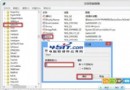
- 已安裝完成的 Win7 直接改 AHCI 會藍畫面 (0x7B)。必須在安裝前設定,或事先在註冊檔啟用 AHCI 驅動再改 BIOS(步驟較繁瑣)。
- 不同主機板 BIOS 選單名稱可能不同,請參考主機板手冊尋找對應選項。
- 本文方法源自網友分享,筆者未大規模測試,請自行評估風險。
小結
AHCI 是 SATA 硬碟發揮原生效能的關鍵。新裝機時務必先啟用 AHCI 再安裝系統,讓 Windows 7 從第一天起就享受 NCQ 加速帶來的順暢體驗。