Windows XP Windows 7 Windows 2003 Windows Vista Windows 綜合教學 Linux 系統教學
Windows 10 Windows 8 Windows 2008 Windows NT Windows Server 電腦軟體教學

Windows 7 自動修復教學(上):啟動修復、系統還原、善用 WinRE 免重灌

編輯:Win7 系統基礎知識

為什麼不該慣性重灌?

Windows 7 內建強大的 Windows 復原環境,包含啟動修復、系統還原、系統映像復原、記憶體診斷、命令提示字元。善用這些工具,多數故障可在不重灌、不動使用者資料的情況下修復。系統更會在安裝程式、更新、重大設定變更前自動建立還原點,比 Ghost 手動備份更可靠、更即時。

啟動修復:大多數開機故障的首選

  1. 非正常關機導致檔案系統錯誤 → 重開機自動進入「Windows 錯誤復原」選單,預設「啟動修復(建議)」。
  2. 系統自動掃描修復開機相關檔案、BCD 引導設定、登錄損毀等,過程無需人工干預。
  3. 修復完成提示重新開機 → 即可正常進入系統。
  4. 若顯示「無法自動修復」,請進階至系統還原或映像復原。

系統還原:時光機回溯到正常狀態

前提:系統碟已啟用系統保護,且存在還原點(自動或手動建立)。

  1. 開機按 F8 → 選擇「修復電腦」 → 進入「系統復原選項」。
  2. 選擇「系統還原」 → 依日期/描述選擇還原點 → 確認執行。
  3. 完成後重開機,系統回到該時間點狀態(不影響個人文件)。

啟用系統保護的重要性

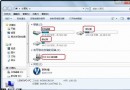
「電腦右鍵 → 內容 → 系統保護」,確保系統碟(至少)啟用保護,並分配 5%~10% 空間給還原點。這不佔用顯著資源,卻是災難發生時的救命稻草。

下篇將介紹系統映像復原、Windows 記憶體診斷、命令提示字元進階修復,以及建立系統修復光碟的完整流程。

Copyright © Windows教程網 All Rights Reserved