Windows XP Windows 7 Windows 2003 Windows Vista Windows 綜合教學 Linux 系統教學
Windows 10 Windows 8 Windows 2008 Windows NT Windows Server 電腦軟體教學

Windows 7 17 個實用小技巧:任務列快捷鍵、項目拖曳、問題步驟記錄器、多時區時鐘...

編輯:Win7 系統基礎知識

Windows 7 引入許多提升效率的新功能與隱藏技巧。本文精選 17 項 IT 管理者與進階用戶必知的實用技巧,涵蓋任務列操作、系統工具、介面客製化等面向。

1. 任務列圖示鍵盤快捷鍵

按住 Win 鍵 + 數字鍵(1-9),對應任務列第 1-9 個釘選程式:

  • Win+1:啟動/切換第 1 個程式(預設為 IE)。
  • 若程式已開啟多視窗,持續按住 Win 再按 Tab 可在視窗間切換預覽。

2. 任務列圖示自由拖曳排序

直接拖曳任務列上的程式圖示即可調整順序,XP/Vista 需解鎖工作列才能移動,Win7 直接支援,更直覺。

3. 畫圖與寫字板採用 Ribbon 介面

功能區(Ribbon)取代傳統選單列,工具分類更清晰、圖示更大、觸控友善。但仍限單一視窗單一檔案,不支援多檔分頁。

4. 問題步驟記錄器

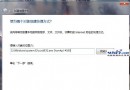
執行 psr.exe → 「開始記錄」→ 重現問題步驟 → 「停止記錄」→ 自動產生包含截圖、操作描述的 MHTML 報告(.zip),極利於遠端協助、Bug 回報。

5. 系統通知區顯示多個時區時鐘

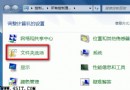
控制台 → 日期和時間 → 「其他時鐘」索引標籤 → 勾選「顯示この時鐘」→ 選擇時區、輸入顯示名稱(如「紐約總部」、「東京分公司」),最多可加兩個。

6-17. 其他精選技巧(摘要)

  • 資源管理員預覽窗格:Alt+P 開關,直接預覽文件、圖片、影片、音樂內容。
  • 庫功能:跨分區、跨磁碟聚合同類檔案(文件、音樂、圖片、影片),不移動實體檔案即可集中管理。
  • Aero Peek(透視桌面):滑鼠停留在工作列最右側「顯示桌面」長條,所有視窗變透明,預覽桌面小工具/圖示。
  • 視窗拖曳邊緣自動對齊:拖至螢幕頂端最大化、左/右邊緣佔半螢幕(Snap 功能),雙視窗比對超方便。
  • 快速建立無線熱點:命令列 netsh wlan set hostednetwork mode=allow ssid=MyHotspot key=password → netsh wlan start hostednetwork,再共享網路連線。
  • 內建 ISO 燒錄:右鍵 .iso 檔 → 「燒錄光碟映像檔」,無需第三方軟體。
  • 計算機新模式:程式設計師、統計、單位換算、日期計算、油耗計算等專業模式。
  • 便利貼:執行 StikyNot,支援多色、疊加、格式化文字。
  • 媒體中心看網路影片:安裝 Internet TV 外掛,聚合優酷、YouTube 等來源,無廣告干擾。
  • 可靠度監視器:執行 perfmon /rel,時間軸視覺化系統穩定度、關鍵事件。
  • 電源效率報告:管理員 CMD 執行 powercfg -energy 產生詳細耗電分析 HTML。
  • 系統修復光碟:控制台 → 備份和還原 → 「建立系統修復光碟」,無光碟機可建立 USB 開機修復碟。

熟練這 17 招,Windows 7 將從「好用」變成「超好用」,大幅縮短操作路徑,提升處理效率。

Copyright © Windows教程網 All Rights Reserved