Win7 安裝後無聲音,工作列喇叭圖示正常、音量滑桿可動、測試聲音無反應。常見原因:HDMI 音訊裝置搶佔預設播放裝置、Realtek 驅動未正確安裝/版本不符、前置/後置面板接錯。四步精準定位並解決。
步驟 1:基礎硬體檢查
- 喇叭/耳機電源、音量旋鈕、3.5mm 插頭是否插緊 (綠色孔 = 輸出、粉紅 = 麥克風)。
- 機箱前置音訊接頭是否正確連接主機板 `HD_AUDIO`/`AC97` 針腳 (對照說明書)。
- 嘗試插後置面板 (主機板直出) 排除機箱前置線材故障。
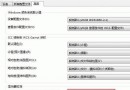
步驟 2:裝置管理員檢查 HDMI 音訊衝突 (高發)
- 右鍵「電腦」→「管理」→「裝置管理員」。
- 展開「聲音、視訊及遊戲控制器」。
- 尋找 「ATI/AMD/Intel/NVIDIA High Definition Audio」 (HDMI 音訊) — 若有黃色驚嘆號或狀態正常但搶佔預設,即為禍首。
- 右鍵 HDMI 音訊裝置 →「停用裝置」 (或「解除安裝裝置」→ 勾選「刪除驅動程式軟體」→ 重開機讓 Windows 重新安裝但不設為預設)。
步驟 3:設定 Realtek 為預設播放裝置
- 控制台 →「聲音」→「播放」索引標籤。
- 右鍵「Realtek High Definition Audio」/「喇叭」 →「設為預設裝置」 (綠色勾號) 與「設為預設通訊裝置」 (綠色電話圖示)。
- 右鍵 →「內容」→「層級」→ 確認音量未靜音、平衡置中。
- 「進階」索引標籤 → 取消勾選「允許應用程式獨佔控制此裝置」(防獨佔導致無聲)。
步驟 4:驅動程式重裝/更新 (徹底解決)
- 裝置管理員 → 右鍵 Realtek 裝置 →「解除安裝裝置」→ 勾選「刪除驅動程式軟體」→ 確定。
- 至主機板/筆電官網下載對應機型 Win7 專用 Realtek 驅動 (勿用通用版/第三方打包版)。
- 以管理員身分執行安裝程式 → 重開機。
- 重複步驟 3 設定預設裝置。
進階:登錄檔修復前置面板偵測 (針對前置插孔無聲、後置正常)
若後置正常、前置無聲,且驅動正確,可能為 `EnableFrontPanelJackDetection` 登錄值異常:
HKEY_LOCAL_MACHINE\SOFTWARE\Realtek\Audio\MicAsio\EnableFrontPanelJackDetection = 1
HKEY_LOCAL_MACHINE\SOFTWARE\Realtek\Audio\HDAudio\EnableFrontPanelJackDetection = 1
設為 1 重開機 (部分機型需設為 0,視晶片組而定,嘗試兩者)。
快速驗證指令
管理員 CMD:`rundll32.exe shell32.dll,Control_RunDLL mmsys.cpl,,0` 直接開啟「聲音」播放索引標籤,秒級檢查預設裝置。
四步排查、針對 HDMI 搶佔、驅動重裝、前置面板登錄檔,覆蓋 95% Win7 無聲音案例。系統無聲不慌,按圖索驥,聲音立回。