Win 7 大幅強化任務管理器,內建 **UAC 虛擬化檢視、CPU 親和性設定、資源監視器** 三大進階功能,無需第三方工具即可深度掌控進程行為、排查效能瓶頸、捕捉惡意程式。
gpedit.msc → 電腦設定 → Windows 設定 → 安全性設定 → 本地原則 → 安全性選項 → 將檔案和登錄寫入失敗虛擬化到每個使用者位置 → 已啟用。原理: UAC 虛擬化將無管理員權限進程對系統受保護區域 (Program Files、Windows、HKLM) 的寫入,**重導向至使用者私有虛擬存儲** (%LOCALAPPDATA%\VirtualStore),保護系統完整性、支援多使用者隔離運行同一程式。
適用場景: 舊單執行緒遊戲/應用在多核上來回遷移導致抖動、特定核心散熱較好欲集中負載、測試程式在單核表現。**注意:親和性設定進程結束即失效**,需腳本/第三方工具 (如 Process Lasso) 永久化。
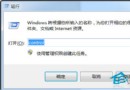
resmon)。木馬典型特徵: 進程名偽裝系統進程 (如 svchost.exe 但路徑非 System32)、無簽章/簽章無效、大量網路連線、高 CPU/記憶體持續佔用、載入可疑 DLL。
Win7 應用程式無法啟動 0xc000007b 錯誤完整修復:DirectX/VC++/.NET 三大運行庫補齊
Lenovo G460 USB 介面規格:全系列為 USB 2.0,外接 USB 3.0 設備將降速運作
Win7 找不到快速啟動列?其實已合併進工作列,教你找回習慣操作
Win7 系統以畫圖將 PNG 轉 JPEG 大幅壓縮圖片體積節省硬碟空間
Win7 Office 2007 Word 插入圖片不顯示?調整「浮於文字上方」+壓縮圖片設定修復
Win7 PE 硬盤安裝全攻略:告別 U 盤,硬盤直啟維護系統
Win7 工作列彈出「無法連線至 Windows 服務」?修復 System Event Notification Service