隨身碟插上電腦,「這台電腦」裡找不到磁碟機代號,但裝置管理員或磁碟管理卻能看到裝置,這是典型的「無磁碟機代號」或「驅動程式異常」問題。本文提供分級排查方案,從簡單到深入逐步解決。
現象分類與快速判斷
| 現象 | 可能原因 | 對應方案 |
|---|
| 右下角有圖示,但「這台電腦」無磁碟機 | 磁碟機代號衝突/遺失 | 磁碟管理重新指派代號 |
| 完全無反應,裝置管理員有黃驚嘆號 | USB 驅動程式異常 | 重裝/更新 USB 控制器驅動 |
| 3.0 介面無反應,2.0 正常 | 晶片組/USB 3.0 驅動缺失 | 安裝主機板晶片組驅動 |
| 其他電腦正常,僅此電腦異常 | 前置 USB 供電不足/排線鬆動 | 改用後置 USB/檢查排線 |
步驟 1:檢查實體連接(最基礎)
- 更換 USB 埠:優先使用機箱後置 USB(直連主機板),避免前置排線供電不足
- 更換傳輸線/轉接頭:排除線材損壞
- 嘗試其他電腦:確認隨身碟本身無損壞
步驟 2:磁碟管理指派磁碟機代號(解決 80% 無代號問題)
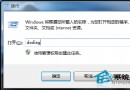
- Win+R 輸入
diskmgmt.msc 開啟磁碟管理
- 尋找容量符合的隨身碟(通常標示「可移動」且無代號)
- 右鍵該分區 → 「變更磁碟機代號和路徑」 → 「新增」 → 指派未使用代號(如 Z:)
- 若已有代號但無法開啟,嘗試「變更」重新指派另一代號
步驟 3:裝置管理員修復 USB 驅動(解決黃驚嘆號/問號)
- Win+R 輸入
devmgmt.msc
- 展開「通用序列匯流排控制器」
- 尋找帶有 ⚠ 黃驚嘆號 或 ? 問號 的項目
- 右鍵 → 「解除裝置安裝」 → 勾選「嘗試刪除此裝置的驅動程式軟體」 → 確定
- 點選功能表「動作」 → 「掃描硬體變更」,讓 Windows 重新安裝驅動
步驟 4:使用驅動工具一鍵修復(新手推薦)
- 360 驅動大師 / 驅動人生:搜尋「USB」「晶片組」,一鍵安裝缺失驅動
- 主機板官網:下載對應型號的 Chipset 驅動、USB 3.0/3.1 驅動、Intel Management Engine 並安裝
步驟 5:進階排查(上述無效時)
- 登錄編輯修復:Win+R →
regedit → 刪除 HKEY_LOCAL_MACHINE\SYSTEM\CurrentControlSet\Control\Class\{36fc9e60-c465-11cf-8056-444553540000} 下的 UpperFilters、LowerFilters 值 → 重開機
- 電源管理設定:裝置管理員 → USB Root Hub → 內容 → 電源管理 → 取消勾選「允許電腦關閉此裝置以節省電源」
- BIOS 設定:開機進 BIOS,確認
USB Controller、XHCI Hand-off 為 Enabled
資料救援優先原則
若隨身碟有重要資料且無法識別:
- 立即停止寫入操作,避免覆蓋資料
- 使用 DiskGenius、R-Studio、Recuva 等工具掃描恢復
- 若有「咔咔」異音或完全不轉,屬物理損壞,需尋求專業資料救援公司(費用較高)
預防建議
- ✅ 習慣使用「安全移除硬體」再拔除
- ✅ 重要資料遵循 3-2-1 備份原則(3 份備份、2 種介質、1 份異地)
- ✅ 購買知名品牌(三星、金士頓、闪迪、威剛)正規渠道產品
依序執行上述步驟,絕大多數「隨身碟不顯示」問題皆可解決。若最終確認為隨身碟主控晶片/快閃記憶體損壞,建議直接更換新隨身碟,切勿繼續存放重要資料。