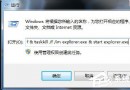
網頁影片播放時會快取至 IE 暫存資料夾,提取可離線保存。適用大多數 Flash/HTML5 影片網站 (YouTube 等加密串流除外)。
提取步驟
- IE →「工具」→「網際網路選項」→「一般」→「設定」。
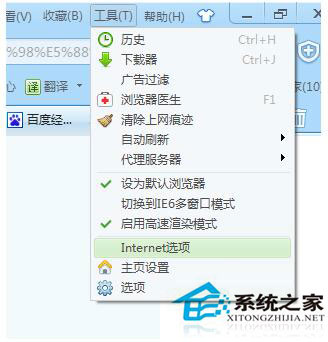
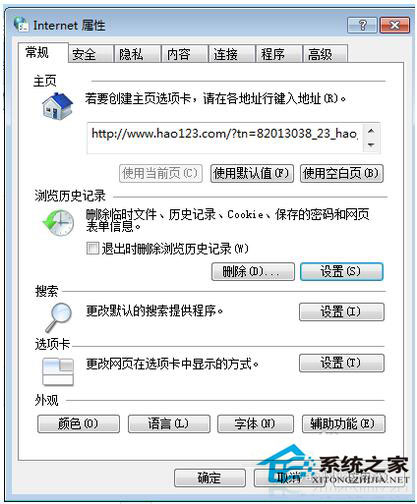
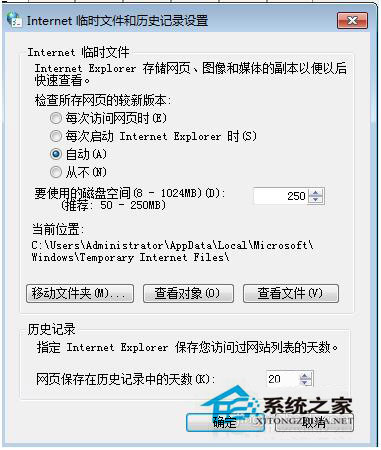
- 「暫存網際網路檔案」→「檢視檔案」。
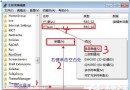
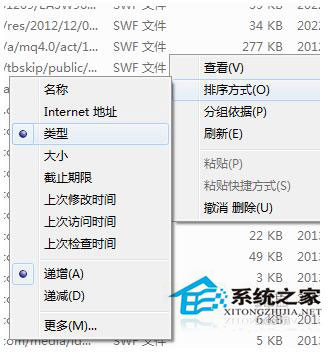
- 開啟暫存資料夾 → 空白處右鍵 →「排列方式」→「類型」。
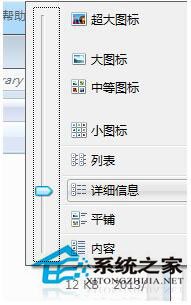
- 「檢視」→「詳細資料」。
- 依「修改日期/類型」尋找影片檔 (常見
.flv、.mp4、.f4v、.tmp)。
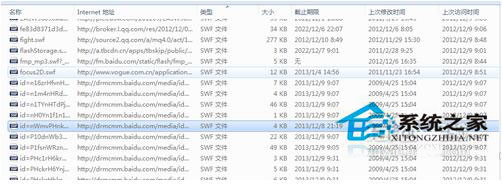
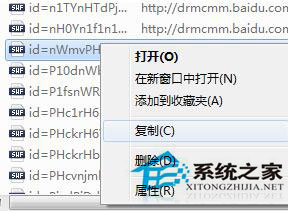
- 右鍵複製 → 貼上至目標資料夾 → 若為 .tmp 改副檔名為 .flv/.mp4。
限制與替代方案
- **加密串流 (YouTube/Netflix/OTT)** 無法由此法提取,需使用專用下載工具 (youtube-dl/IDM/瀏覽器擴充套件)。
- Chrome/Edge 暫存路徑不同:
%LocalAppData%\Google\Chrome\User Data\Default\Cache 等,同理可提取。
- 定期清理暫存檔會刪除快取,保存請及時複製。
簡單免工具提取網頁快取影片,適合非加密影音內容。