從零建立 Win7 ADSL 撥號連線,並實現開機無感自動上網。
建立撥號連線
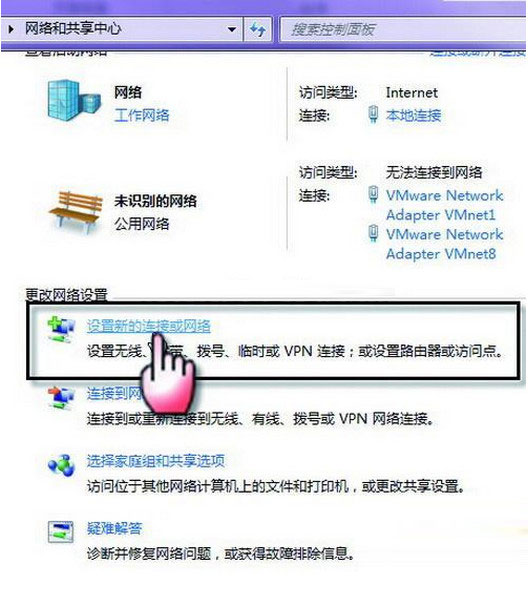
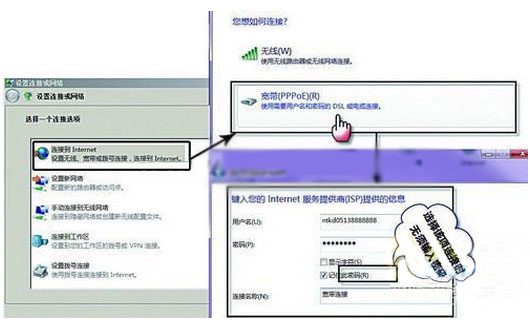
1. 控制台 →「網路和網際網路」→「網路和共用中心」→「設定新的連線或網路」。
2. 選「連線到網際網路」→「寬帶 (PPPoE)」→ 輸入 ISP 提供帳號/密碼 →「連線」。
3. 連線成功 → 可上網。
加快撥號速度(可選)
- 區域連線內容 → IPv4 手動設 IP
192.168.1.1、子網路遮罩自動、不設閘道、DNS 保持 → 取消勾選 IPv6 協定。
開機自動撥號
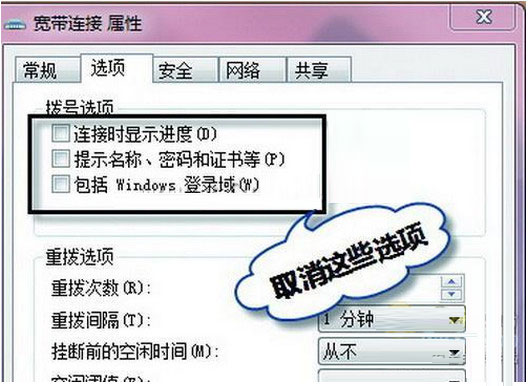
1. 網路和共用中心 →「變更介面卡設定」→ 撥號連線右鍵「內容」→「選項」→ 取消勾選所有「撥號選項」→ 確定。
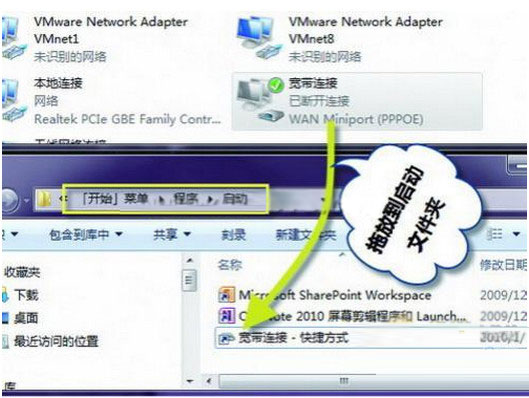
2. 開始 → 所有程式 →「啟動」右鍵「開啟」→ 將撥號連線拖入建立捷徑。
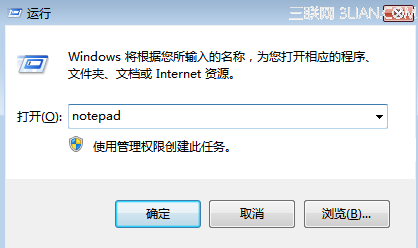
3. 進階:新建文字檔輸入 createobject("wscript.shell").run "Rasdial 寬帶連線 帳號 密碼",0 → 存為 auto.vbs 放入啟動資料夾,開機隱形自動撥號無視窗。
注意:VBS 腳本中「寬帶連線」需與實際連線名稱完全一致;帳號密碼明文存放有安全風險,僅限個人受信任電腦使用。