SD 卡插入讀卡機後,Windows 7 提示「您必須先格式化磁碟機 X: 才能使用」,代表檔案系統損毀(RAW 格式)、分區表遺失、邏輯壞軌、或讀卡機/USB 介面相容性問題。切勿直接點選「格式化」,否則資料永久遺失。請依下列流程優先救援資料再修復媒體。
資料救援優先流程
- 不要格式化、不要寫入任何資料到該 SD 卡。
- 下載免費資料救援軟體:TestDisk(分區表修復)、Recuva(檔案掃描)、DiskGenius(綜合修復與救援)。
- 以系統管理員執行軟體,掃描 SD 卡磁碟機 → 預覽可復原檔案 → 勾選重要資料 → 復原到本地硬碟(不可復原回原 SD 卡)。
- 確認重要資料已完整備份後,再進行媒體修復。
媒體修復與驗證
- 檢查 SD 卡實體鎖定開關(側邊小滑桿)是否在解鎖位置。
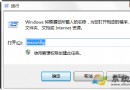
- 命令提示字元(系統管理員)執行:
chkdsk X: /f /r(X 為 SD 卡磁碟機代號)
修復檔案系統錯誤、標記壞軌。
- 若 chkdsk 失效、或磁碟管理顯示容量異常(如 2GB 卡顯示 544GB)→ 讀卡機/USB 介面晶片故障,更換優質讀卡機(建議內建 Realtek/Genesys/JMicron 主控晶片)重新測試。
- DiskGenius → 「磁碟」→「壞軌檢測與修復」→ 掃描全磁碟 → 若大量紅格(壞軌)→ SD 卡實體損壞,建議報廢更換。
預防與選購建議
- 購買正規通路、知名品牌(SanDisk、Samsung、Kingston、Lexar、Transcend)含終身保固產品。
- 使用優質讀卡機,避免 10~20 元無品牌簡易讀卡機(晶片劣質、無 ESD 保護、易燒毀 SD 卡控制器)。
- 安全移除硬體後再拔出,切勿熱拔插。
- 定期備份重要照片/影片到電腦/雲端,SD 卡屬消耗性媒體,壽命有限。