Win7 麥克風/話筒無聲音完整排查指南
Windows 7 系統下麥克風沒聲音,可能源自硬體故障、驅動程式、隱私權設定或錄音層級配置錯誤。請依序執行以下步驟排除。
1. 確認硬體與連接
- 換用其他裝置(手機、筆電)測試話筒本身是否正常。
- 檢查插孔是否插緊(粉紅色 Mic 埠),USB 麥克風嘗試換埠口。
- 筆電內建麥克風請確認未被物理靜音鍵或 Fn 組合鍵關閉。
2. 設定錄音裝置為預設並調整層級
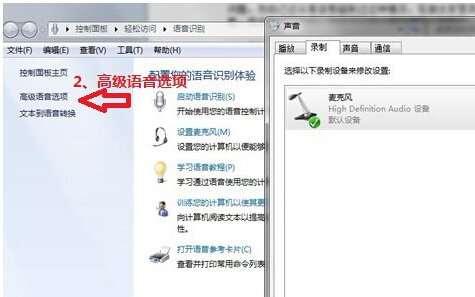
- 控制台 → 「硬體和音效」→「音效」→「管理音訊裝置」。
- 切換至「錄音」頁籤,右鍵「麥克風」→「設為預設裝置」。
- 雙擊「麥克風」→「層級」頁籤,將音量拉至 80-100,取消靜音(喇叭圖示無紅叉)。
- 切換「進階」頁籤,取消勾選「允許應用程式獨佔控制此裝置」,點確定。
3. 語音辨識設定(舊版相容)
若上述無效,嘗試控制台 → 「語音辨識」→「設定麥克風」,依嚮導完成校準;或於「進階語音選項」→「語音辨識」→「進階」→「使用這個音訊輸入裝置」選擇麥克風。
4. 更新/重裝音效驅動程式
裝置管理員 → 「音效、視訊與遊戲控制器」→ 右鍵音效晶片(如 Realtek High Definition Audio)→「更新驅動程式」或「解除安裝裝置」後重啟電腦自動重裝。
提示:部分廠牌筆電需安裝原廠熱鍵驅動程式,麥克風靜音鍵才能正常運作。