當 Windows XP 使用者發現桌面圖示雙擊無反應、「我的電腦」與「我的文件」完全打不開時,通常是 Explorer.exe(Windows 檔案總管)核心元件受損或註冊表錯誤 所致。Explorer 負責管理整個 Windows 圖形介面(開始功能表、工作列、桌面、檔案管理),一旦損壞將導致圖形介面幾乎癱瘓。
透過批次檔批次執行 regsvr32 指令,可一次重新註冊數十個關鍵系統元件,修復 Explorer 相關功能。
regsvr32 appwiz.cpl
regsvr32 mshtml.dll
regsvr32 jscript.dll
regsvr32 msi.dll
regsvr32 "C:\Program Files\Common Files\System\Ole DB\Oledb32.dll"
regsvr32 "C:\Program Files\Common Files\System\Ado\Msado15.dll"
regsvr32 mshtmled.dll
regsvr32 /i shdocvw.dll
regsvr32 /i shell32.dll
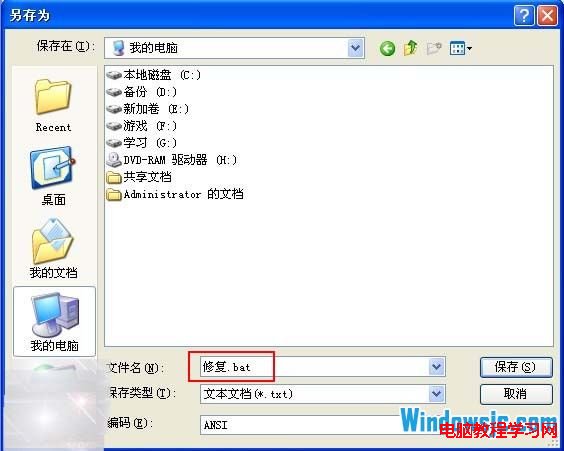
修復.bat(副檔名必須為 .bat),編碼選 ANSI,按「儲存」。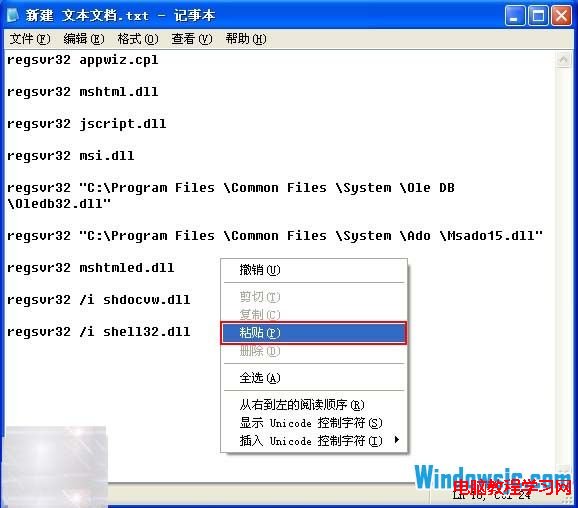
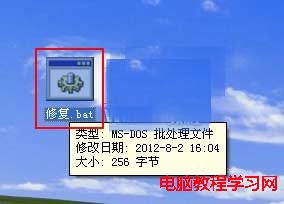
上述指令針對 Windows XP 核心 Shell 元件(shell32.dll、shdocvw.dll)、IE 核心元件(mshtml.dll、mshtmled.dll)、腳本引擎(jscript.dll)、安裝服務(msi.dll)、資料存取元件(Oledb32.dll、Msado15.dll)等進行重新註冊,相當於為系統「重新綁定」關鍵介面,修復因註冊表遺失或 DLL 損壞導致的介面失效問題。
注意: 若執行後問題仍未解決,可能涉及更深層的系統檔案損壞,建議嘗試 sfc /scannow 系統檔案檢查器,或考慮修復安裝/重灌系統。