承接上篇鍵盤捷徑,本文聚焦滑鼠手勢、工作列深度操作、命令列效率與通訊軟體整合,挖掘 Windows 7 更多隱藏生產力。
工作列上已釘選/執行中的程式圖示,按住 Shift 再左鍵點擊,或直接**滑鼠中鍵點擊**,即可啟動該程式的新執行個體(新視窗)。適用於總管、瀏覽器、記事本、Word 等支援多視窗的程式。
Windows 7 為觸控裝置設計「向上滑動」手勢呼叫 Jump List(右鍵選單):
右鍵失靈、觸控板難點擊右鍵時,此手勢極佳替代方案。
Windows 7 偵測到 VoIP/通話時自動降低其他應用程式音量。若不需:
音量圖示右鍵 → 聲音 → 通訊 → 選擇「不採取任何動作」 → 確定。
總管視窗空白處或資料夾上,**按住 Shift 右鍵** → 選擇「在這裡開啟命令視窗」(Open command window here)。
無需 Win+R → cmd → cd 繞路,極大提升命令列操作效率。
WLM 在 Windows 7 預設最小化仍留在工作列。若想像舊版一樣縮至通知區:
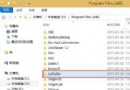
msnmsgr.exe(通常在 C:\Program Files\Windows Live\Messenger)。延伸:此技巧適用於其他支援「最小化到托盤」但在 Win 7 工作列行為異常的舊版程式(如舊版 QQ、Thunderbird、uTorrent 等)。
全新 Ribbon 介面整合常用工具,雖仍不支援單一程式多文件分頁,但操作發現性大幅提升。
Win → psr → 記錄 → 自動截圖、記錄滑鼠/鍵盤操作 → 產生 MHTML 報告。遠端支援、教學文件製作極佳。
時鐘右鍵 → 變更日期時間設定 → 額外時鐘 → 勾選「顯示這個時鐘」 → 選擇時區 → 最多兩個額外時鐘。跨國團隊協作必備。
開始選單搜尋框輸入程式名 → Ctrl+Shift+Enter 直接以管理員權限啟動。
控制台 → 系統與安全性 → 行動中心:整合防火牆、更新、備份、疑難排解、驅動程式狀態,單一介面掌握系統健康。
Win → 輸入 UAC → 拉桿選擇:從「從不通知」到「總是通知」,平衡安全與干擾。
Win → 輸入「Windows 功能」 → 開啟/關閉 IE、DVD 撥放、媒體播放器、Indexing Service、TFTP 用戶端等。
控制台 → 網路與網際網路 → 家庭群組 → 建立/加入 → 輸入密碼 → 選擇共享文件庫/印表機。跨 Win 7 電腦零設定共享。
Win → 輸入「可靠度」 → 紅色 X 標示崩潰/掛起/更新失敗,點擊查看解決方案連結。
管理員 CMD:perfmon /report → 硬體/驅動/服務/效能/錯誤完整報告。
控制台 → 使用者帳戶 → 家長控制 → 選擇標準使用者 → 時間限制 → 拖曳格子設定允許/禁止時段。
Windows 7 移除內建郵用/相簿/Movie Maker,改由 Windows Live Essentials 線上下載安裝所需組件。
支援遠端命令執行、工作流程、模組化腳本、.NET 整合,系統管理員必學技能。
Windows 7 的設計哲學是「讓常用功能更易發現、讓進階功能更好用」。熟練這 20 招,工作列、滑鼠、命令列、通訊、遠端支援、家庭共享、系統健康監控全面升級。