問題現象
Win7 筆電無法存取 XP 電腦共享的印表機,提示「無法儲存印表機設定,作業無法完成 (錯誤 0x000006d9)」,且顯示拒絕存取/無權限。
根因分析
雙向配置缺一不可:
1. Win7 端:需啟用相關服務與防火牆規則。
2. XP 端:需安裝特定網路協定以支援 Win7 共享機制。
Win7 端設定步驟
- 啟用關鍵服務 (Win+R →
services.msc):
- Server:設為「自動」並啟動。
- Computer Browser、Print Spooler:確保運行。
- 本機安全性原則 (
secpol.msc):
- 「使用者權利指派」→ 「拒絕從網路存取這台電腦」→ 移除「所有使用者群組」。
- 「安全性選項」:
• 「網路存取:不允許 SAM 帳戶的匿名列舉」→ 停用。
• 「網路存取:不允許 SAM 帳戶和共用的匿名列舉」→ 停用。
• 「網路存取:本地帳戶的共用和安全性模型」→ 「經典 - 本地使用者以自己的身分驗證」。
- 啟用 Guest 帳戶:「電腦管理」→「本地使用者和群組」→「使用者」→ Guest 內容 → 取消「帳戶已停用」。
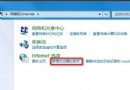
- 開啟「網路和共用中心」→「進階共用設定」:開啟網路探索、檔案和印表機共用、關閉密碼保護共用(視環境)。
XP 端必要設定
- 「網路連線」→「區域連線」內容 → 「安裝」→「協定」→ 新增「NWLink IPX/SPX/NetBIOS 相容傳輸協定」(或確保「檔案和印表機共用」已勾選並啟用)。
- 確認「Windows Image Acquisition (WIA)」服務啟動(針對掃描/相機功能)。
微軟官方說明
錯誤 0x000006d9 (RPC_S_SERVER_UNAVAILABLE) 發生原因是「Windows Firewall 服務」未啟用。共享印表機時,後台列印服務需呼叫 Firewall API 檢查防火牆狀態,若服務停用則無法建立必要的輸入規則(如 RPC、SMB、ICMP 等)。解決核心:將 Windows Firewall 服務設為「自動」並啟動,即可自動建立對應防火牆規則。