工作列右鍵 → 工具列 → 新增工具列 → 路徑輸入 %UserProfile%\AppData\Roaming\Microsoft\Internet Explorer\Quick Launch → 選擇資料夾。
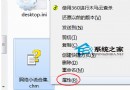
右鍵庫圖示 → 右鍵「Windows 檔案總管」→ 屬性 → 目標欄位後加 ,(空格+逗號)。
工作列空白處右鍵 → 屬性 → 「工作列」頁籤:小圖示、螢幕位置、自動隱藏、按鈕合併(從不/當工作列滿時/永遠)。
庫右鍵顯示常用資料夾、瀏覽器右鍵顯示常去網站、播放器右鍵顯示近期媒體,點擊即達。
單一 EXE 免安裝,拖入常用程式/資料夾 → 點「建立」 → 右鍵工作列圖示即見自訂清單,解決工作列空間不足。
安裝 7stacks → 建立新堆疊指向資料夾/捷徑集合 → 桌面產生捷徑 → 拖至工作列鎖定 → 左鍵點擊即現玻璃半透明選單。
安裝後輸入 Gmail 帳號,Aero 開啟時滑鼠懸停工作列圖示即預覽新信,右鍵可寫信、管理標籤。
兩款免安裝小工具,雙擊執行即在工作列以顏色條顯示 CPU/記憶體使用率,點擊圖示可自訂顏色閾值。
Win7 系統關閉 Windows Media Center 功能提升效能?組策略禁用「不允許執行 Windows Media Center」
Win7 修改程式預設安裝目錄:登錄表 + 資料夾複製權限完整教學
Win7 備份與還原完整詳解:系統還原、排程備份、系統映像、修復光碟、DISM 封裝工具
強制啟用 Windows 7 Aero 效果:登錄修改法 (適用虛擬機)
Win7 工作列小圖示太多怎麼清理?CMD 批次指令重建圖示快取
Windows 7 查看 IP 位址兩招搞定 命令列與圖形介面雙管齊下
Win7 解決開始選單失效捷徑顯示灰色不可點:群組原則啟用「以灰色顯示無法使用的 Windows Installer 程式捷徑」