為何要移動桌面資料夾
桌面檔案堆積會佔用 C 盤空間,導致系統變慢。將桌面路徑遷移至資料盤(如 D:、E:),不需修改註冊表,操作安全且保留原有使用習慣。
圖文操作指南
- 開啟檔案總管,點擊左側導覽列的使用者帳號資料夾(如
C:\Users\Administrator)。
- 找到 Desktop(桌面) 資料夾,右鍵 →「內容」→「位置」分頁。
- 點擊「移動...」,選擇目標盤符下的新資料夾(如
D:\Desktop),確定。
- 系統提示是否移動現有檔案,選「是」。完成後桌面路徑即生效。
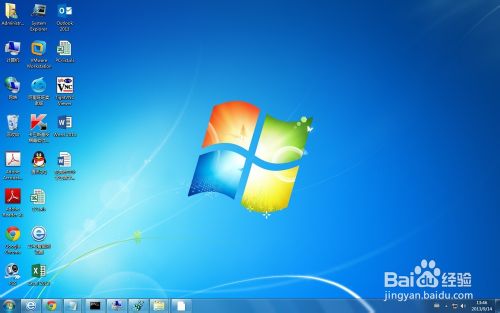
圖 1:使用者資料夾
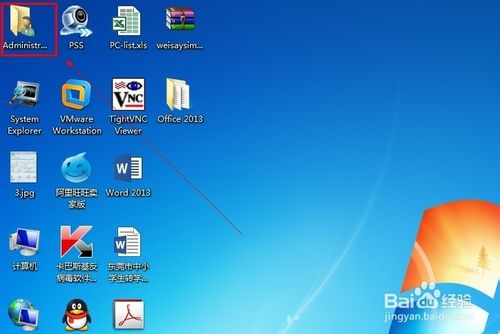
圖 2:桌面資料夾屬性
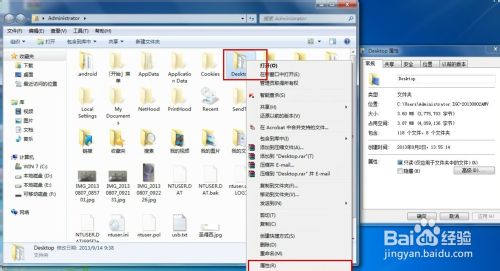
圖 3:設定新路徑
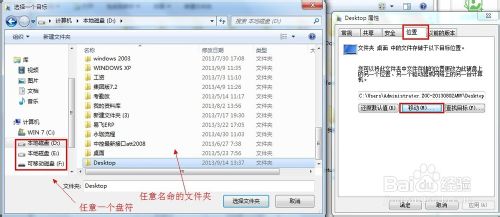
圖 4:確認移動現有檔案
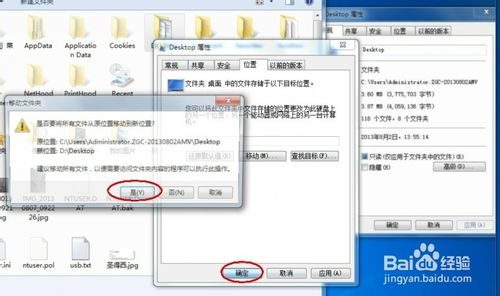
圖 5:移動完成
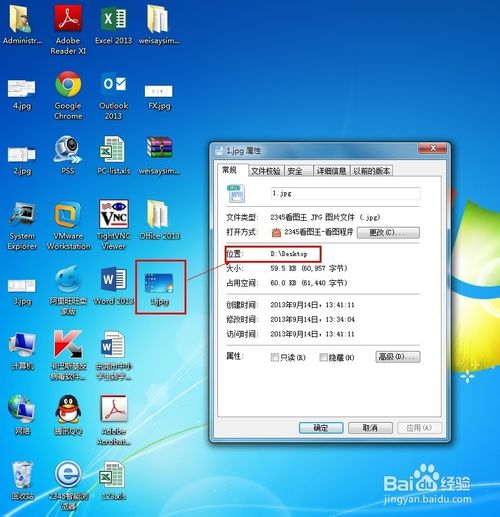
圖 6:驗證桌面檔案新路徑
注意事項
- 「桌面」、「文件」、「圖片」等為系統特殊資料夾,移動時務必使用「位置」分頁的「移動」按鈕,不可直接剪貼資料夾,否則會導致系統無法識別特殊資料夾屬性。
- 遷移後重啟電腦驗證,桌面圖示、快捷方式均正常運作。
- 同法可移動「下載」、「文件」、「音樂」等資料夾,建議統一規劃至大容量資料盤。