Windows XP Windows 7 Windows 2003 Windows Vista Windows 綜合教學 Linux 系統教學
Windows 10 Windows 8 Windows 2008 Windows NT Windows Server 電腦軟體教學

Win7 語言列消失兩步驟找回:控制台鍵盤設定啟用「停駐於工作列」

編輯:Windows 7 系統介紹

Windows 7 語言列 (輸入法指示器) 消失,通常是「停駐於工作列」選項被取消勾選。兩步驟快速恢復。
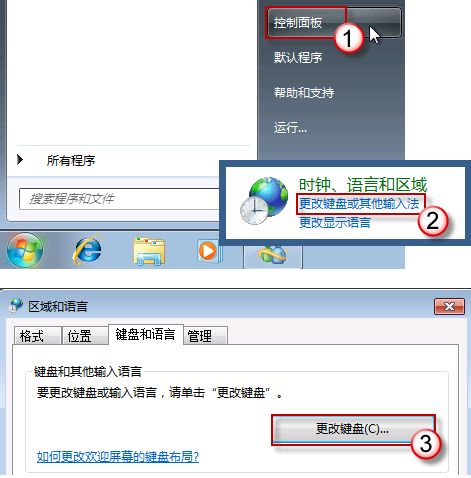
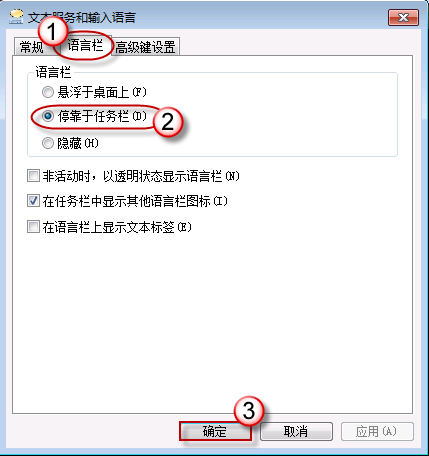
操作步驟

  1. 開始 → 控制台 →「更改鍵盤或其他輸入法」→「更改鍵盤」
  2. 「語言列」索引標籤 → ✅ 勾選「停駐於工作列」→ 確定

更改鍵盤或其他輸入法
語言列索引標籤停駐於工作列

進階:語言列設定選項說明

選項效果
停駐於工作列語言列固定顯示在工作列通知區域 (預設開啟)
浮動在桌面上語言列為可拖曳視窗,不佔用工作列空間
隱藏完全隱藏語言列,需用熱鍵切換輸入法
顯示語言列圖示工作列顯示輸入法縮寫 (如 CH/EN)
在語言列上顯示文字標籤顯示完整輸入法名稱 (如「微軟新注音」)

常見消失原因

  • 系統更新/優化工具重置設定
  • 第三方輸入法安裝程式修改註冊表
  • 使用者誤操作取消勾選
  • Explorer.exe 重啟異常未正確載入語言列

若上述無效:重新註冊語言列元件

# 管理員 CMD
regsvr32 /u msutb.dll
regsvr32 msutb.dll
# 或重新安裝輸入法
語言列消失 99% 是「停駐於工作列」被取消勾選,兩步驟搞定,無需重灌。

Copyright © Windows教程網 All Rights Reserved