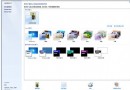
Windows 7 強化了視窗切換體驗,提供多種鍵盤與滑鼠操作方式,善用這些技巧能大幅提升多工效率。
經典切換:Alt + Tab
- 按住 Alt 不放,連點 Tab 循環切換開啟的視窗,螢幕中央顯示縮圖預覽。
- 加入 Shift 可反向切換 (Alt+Shift+Tab)。
3D 翻轉切換:Win + Tab (Aero Flip 3D)
- 按住 Win 不放,連點 Tab,開啟視窗以 3D 堆疊方式呈現,滑鼠滾輪或方向鍵可選擇。
- 需啟用 Aero 效果 (家用入門版無此功能)。
進階技巧:Alt + 滑鼠點擊工作列圖示
- 按住 Alt 鍵不放。
- 用滑鼠點擊工作列上「已開啟多個視窗的程式圖示」(如多個 Word、資料夾)。
- 該程式的所有視窗縮圖會彈出於圖示上方。
- 放開 Alt,再按 Tab 即可在「該程式的視窗之間」快速切換,範圍大幅縮小,速度更快。
其他實用快速鍵
- Win + 數字鍵 (1-9):直接啟動/切換工作列上第 1-9 個釘選程式。
- Win + 方向鍵:最大化/最小化/左右靠邊對齊視窗 (Aero Snap)。
- Ctrl + Win + Tab:鎖定 Aero Flip 3D 介面,可用滑鼠/方向鍵選擇後按 Enter 確認。
熟練掌握這些切換方式,配合多螢幕環境,能讓 Windows 7 多工操作行雲流水。