現象
加域電腦重啟進登入介面,輸入法預設為「微軟拼音」,用戶名純英文時須手動切換極其麻煩。控制面板修改「預設輸入法」僅影響**當前用戶**,不影響登入介面 (系統帳戶/新用戶)。
完整修正步驟
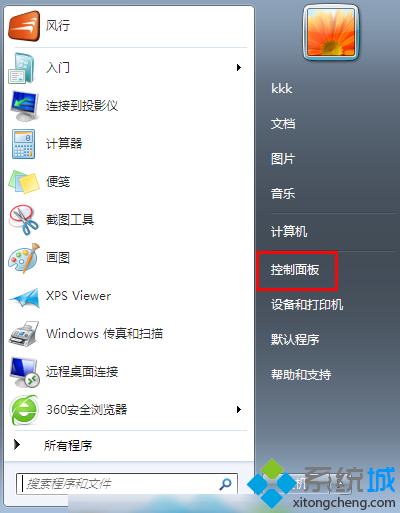
- 控制台 → 「地區和語言」→ 「鍵盤和語言」頁籤 → 「變更鍵盤...」。
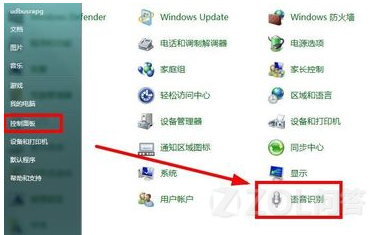
- 「常規」頁籤 → 「已安裝的服務」確認有「中文(簡體)-美式鍵盤」→ 無則「新增」勾選添加。
將「預設輸入語言」下拉選單設為「中文(簡體)-美式鍵盤」 (或慣用英文輸入法)。
刪除多餘輸入法 (如微軟拼音/倉頡等)。
- 關鍵步驟: 切換到「管理」頁籤 → 點擊「複製設定...」。
- 彈出「歡迎畫面和新用戶帳戶設定」對話框:
✅ 勾選「歡迎畫面和系統帳戶」→ 將當前用戶輸入法/語言/位置複製給**登入介面 (System 帳戶)**。
✅ 勾選「新用戶帳戶」→ 讓未來建立的新用戶繼承相同設定。
點擊「確定」→ 重啟驗證登入介面輸入法已變更。
原理解析
- 「歡迎畫面」以 `LocalSystem` 權限運行,載入獨立的使用者設定配置檔 (`C:\Windows\System32\config\systemprofile`)。
- 「複製設定」實質將當前用戶 `HKCU\Keyboard Layout\Preload` 等鍵值複製至 `HKU\.DEFAULT` (登入介面) 與 `HKU\S-1-5-18` (System) 及新用戶預設配置。
- 群組策略鎖定輸入法設定時,**管理員以自身帳號登入執行上述操作**可繞過限制,因管理員配置檔不受用戶端 GPO 限制。
總結
**控制台 → 地區和語言 → 鍵盤和語言 → 變更鍵盤 → 設定預設輸入法 → 管理 → 複製設定 → 勾選「歡迎畫面和系統帳戶」+「新用戶帳戶」** 完整鏈路修改 Win7 登入介面預設輸入法,解決域環境/多用戶場景下的輸入法痛點。