大量列印時,印表機會將工作暫存於 C:\Windows\System32\spool\PRINTERS,若 C 槽空間不足會導致列印緩慢、甚至系統當機。將緩衝資料夾移至空間較大的 D/E 槽可徹底解決。
操作步驟
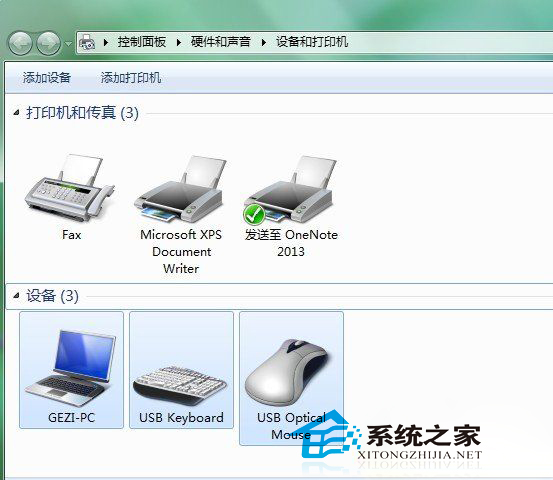
- 開啟 控制台 → 硬體和音效 → 裝置和印表機。
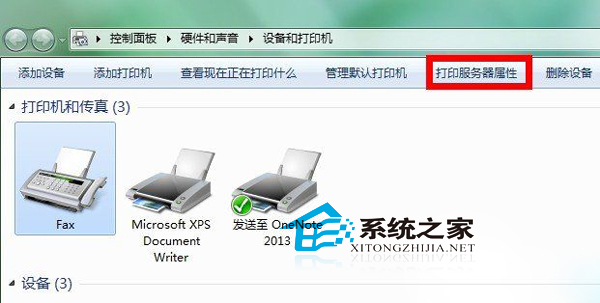
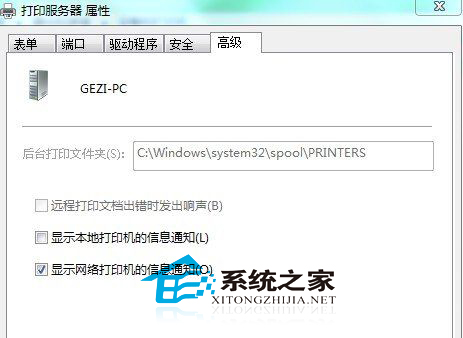
- 任一印表機圖示右鍵 → 「印表機伺服器內容」 (或點擊工具列「印表機伺服器內容」)。
- 切換至 「進階」 頁籤。
- 「緩衝資料夾」欄位預設為
C:\Windows\System32\spool\PRINTERS,修改為目標路徑,例如 D:\PrintSpool 或 E:\Spool\PRINTERS。
注意: 目標資料夾需預先手動建立,且確保「使用者」/「Everyone」有讀寫權限。
- 點擊「確定」,系統提示重新啟動列印緩衝處理程序服務,選「是」。
補充說明
- 此設定為全域生效,所有印表機共用同一緩衝資料夾。
- 若為網路共享印表機伺服器,建議在伺服器端設定;客戶端無需設定。
- 移動後原 C 槽資料夾內容可手動刪除釋放空間。