IIS (Internet Information Services) 是 Windows 內建的 Web 伺服器,Win7 專業版/企業版/旗艦版均支援完整 IIS 7.5 功能。無論是本地開發測試、局域網檔案分享、內部系統部署,自架 IIS 都是零成本、高整合度的最佳選擇。本文提供從功能啟用、網站部署、防火牆開放、到局域網驗證的完整 SOP。
https://localhost/ 或 https://127.0.0.1/。IIS 預設網站實體路徑:%SystemDrive%\inetpub\wwwroot (通常為 C:\inetpub\wwwroot)
C:\inetpub\wwwroot。https://localhost/,即可看到你的網站。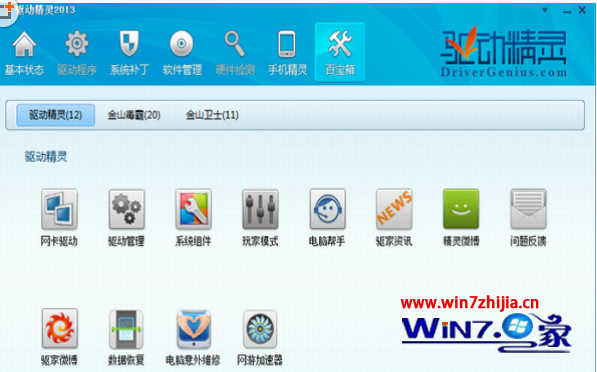
cmd → ipconfig → 記下 IPv4 位址(如 192.168.1.50)。https://192.168.1.50/。| 功能 | 操作路徑 | 說明 |
|---|---|---|
| 新增網站 | IIS 管理員 → 「網站」右鍵 →「新增網站」 | 指定站台名稱、實體路徑、連接埠 (80/其他)、主機名稱 (網域) |
| 應用程式集區 | 「應用程式集區」→ 右鍵「新增」 | 隔離 .NET 版本 (v4.0/v2.0)、管理身分識別、回收條件 |
| 預設文件 | 網站 →「預設文件」 | 設定優先順序:index.html, default.aspx, index.php... |
| 目錄瀏覽 | 網站 →「目錄瀏覽」→「啟用」 | 無預設文件時顯示檔案清單,方便檔案分享 |
| 問題 | 解答 |
|---|---|
| localhost 顯示 403/404/500 | 403: 目錄瀏覽未啟用且無預設文件;404: 路徑錯誤;500: 應用程式錯誤(查事件檢視器/詳細錯誤)。 |
| 局域網連不進來 | 1. 防火牆未開放 HTTP/HTTPS 2. 公用網路位置導致防火牆嚴格 3. IPv6 衝突(嘗試停用 IPv6) 4. 安全軟體攔截(360/卡巴斯基等)。 |
| ASP.NET 無法執行 | 確認「開啟或關閉 Windows 功能」→ IIS → 應用程式開發 → 勾選 ASP.NET 4.7/3.5/2.0;執行 aspnet_regiis -i 註冊。 |
| 想用 8080/其他埠 | 網站右鍵 →「編輯繫結」→ 新增/編輯 → 埠號改為 8080 → 防火牆同步開放 8080。 |
Win7 架設 IIS 只需「啟用功能 → 驗證 → 部署網站 → 開防火牆 → 局域網測試」五步驟。善用「應用程式集區」隔離環境、「預設文件」優化入口、「目錄瀏覽」快速分享檔案,即可將閒置筆電/桌機轉化為功能完整的內部 Web 伺服器。開發測試、文件分享、內部系統 Demo,零成本、高穩定、強整合。