Windows XP Windows 7 Windows 2003 Windows Vista Windows 綜合教學 Linux 系統教學
Windows 10 Windows 8 Windows 2008 Windows NT Windows Server 電腦軟體教學

解決 Win10 桌面圖示文字字型過大:調整「僅變更文字大小」中的圖示項目

編輯:Win10 系統應用技巧

Win10 桌面圖示文字突然變大,可能因誤調整「進階文字大小設定」。透過「進階顯示設定」精確調整圖示文字大小。

調整步驟

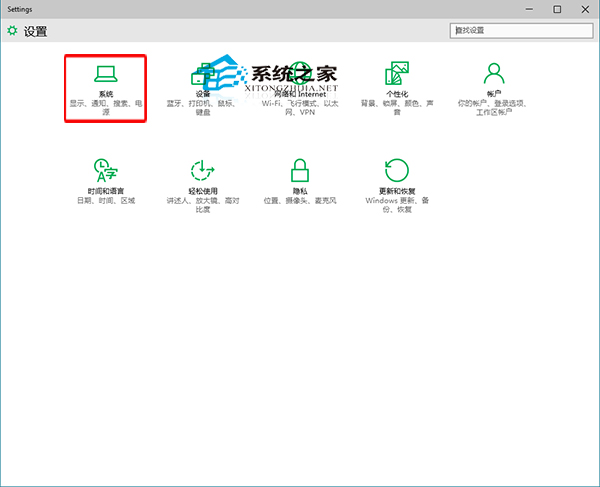
  1. Win+I → 「系統」 → 「顯示」。
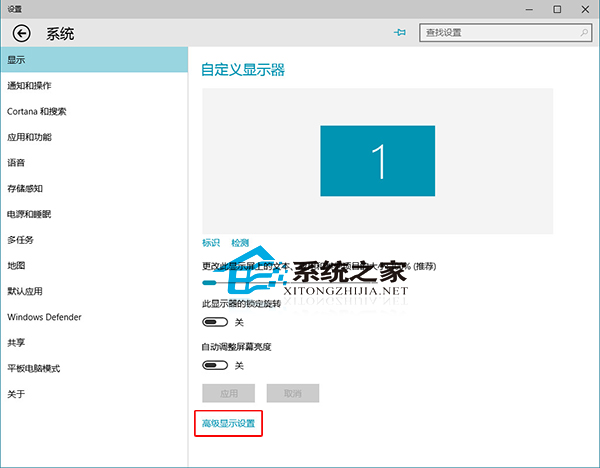
  2. 捲動至底部點擊 「進階顯示設定」。

設定-系統-顯示
進階顯示設定

  1. 點擊底部 「文字大小與其他項目的進階大小調整選項」 (或「文字和其他項目的進階大小調整」)。
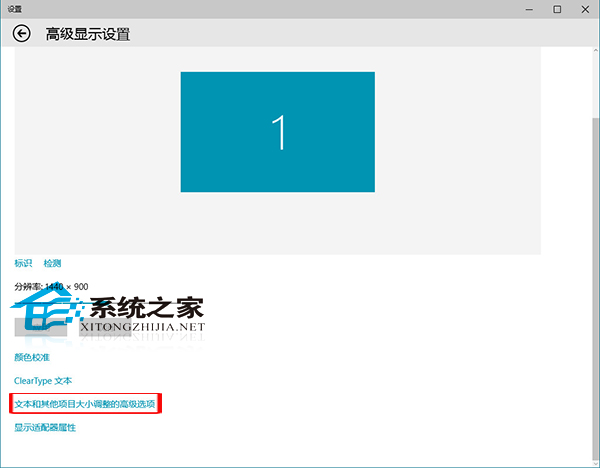
進階文字大小設定入口

  1. 在「僅變更文字大小」區塊:
    下拉選單選擇 「圖示」 → 數值下拉選單選擇適合大小 (預設 9,可試 8/10/11) → 點擊 「套用」。
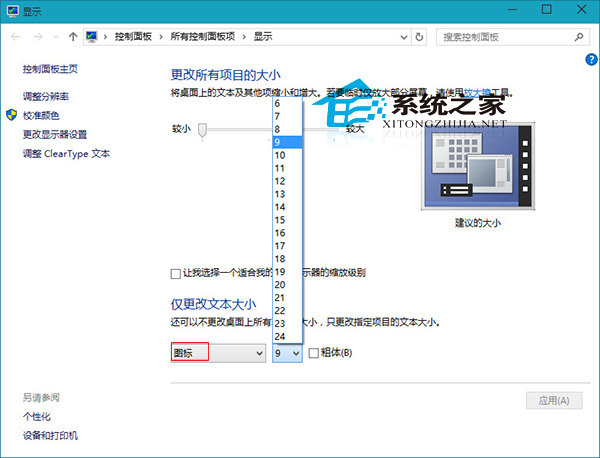
僅變更文字大小-選擇圖示-設定大小

此法精確調整圖示文字,不影響其他 UI 元素。Ctrl+滑鼠滾輪僅縮放圖示大小不改變文字,兩者可搭配使用。

Copyright © Windows教程網 All Rights Reserved