熟練 Win10 快速鍵可大幅提升操作效率。整理五大類最實用組合鍵:視窗貼邊排列、任務切換增強版、虛擬桌面管理、多螢幕投影、系統功能直達,附動作示意圖與使用情境。
| 組合鍵 | 功能 | 說明 |
|---|---|---|
| Win+←/→/↑/↓ | 視窗貼邊/最大化/最小化 | ←/→ 左右半螢幕,↑ 最大化,↓ 最小化/還原,連按可四象限排列 |
| Alt+Tab | 經典任務切換 | 長按不放可顯示所有視窗縮圖網格 (Win10 新增) |
| Win+Tab | 任務檢視/虛擬桌面 | 按下鬆開等同長按 Alt+Tab,可新增/切換虛擬桌面 |
| Win+Ctrl+D | 新增虛擬桌面 | 瞬間建立乾淨桌面隔離工作/私人環境 |
| Win+Ctrl+F4 | 關閉當前虛擬桌面 | 該桌面視窗自動移回主桌面 |
| Win+Ctrl+←/→ | 虛擬桌面快速切換 | 不進入任務檢視直接左右切換 |
| Win+P | 投影模式切換 | 僅電腦/複製/延伸/僅次要螢幕 |
| Win+I | 開啟設定 | 直達系統設定介面 |
| Win+A | 開啟動作中心 | 快速切換 Wi-Fi/藍牙/夜間模式等 |
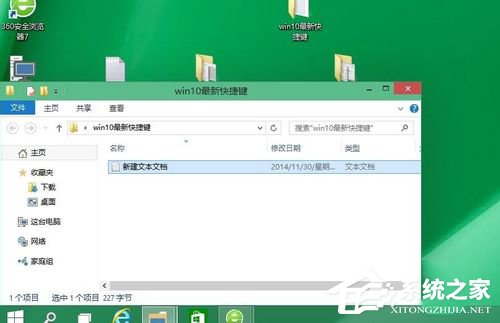
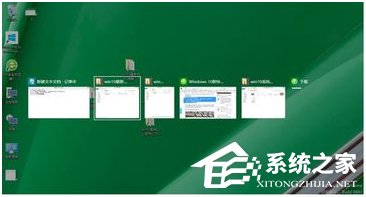
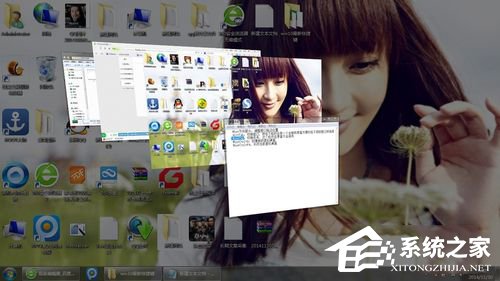
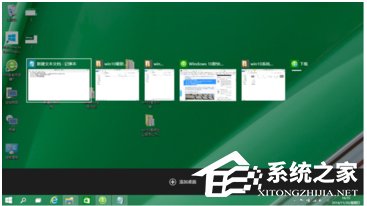

進階組合:Win+Shift+←/→ (視窗跨螢幕移動)、Win+. (表情符號面板)、Win+V (雲端剪貼簿歷史)、Win+X (高級使用者選單)。
Win10 ntoskrnl.exe 遺失無法開機修復:同版本拷貝或下載替換 System32 目錄
Win10 使用必知四大重點:開始選單回歸、Metro 非全螢幕、升級風險、設定介面混亂
Win10 應用商店打不開、閃退?一鍵執行 wsreset 清除快取修復
Win10 快速開啟計算機兩大絕招:Win+R 指令與右鍵選單整合
Windows 10 無法啟動 League of Legends (LOL) 解決方案彙總
Windows 10 最新 DPI 縮放機制原理解析:從傳統到虛擬化再到完全虛擬化