Win10 10056 任務列、動作中心引入透明化效果,若不喜歡可透過登錄表關閉。路徑:HKEY_CURRENT_USER\SOFTWARE\MICROSOFT\WINDOWS\THEMES\PERSONALIZE,將 EnableTransparency 值從 0 改為 1,重啟檔案總管或系統生效。
regedit.exe 開啟登錄編輯器HKEY_CURRENT_USER > SOFTWARE > MICROSOFT > WINDOWS > THEMES > PERSONALIZEEnableTransparency → 修改值 0 → 1explorer.exe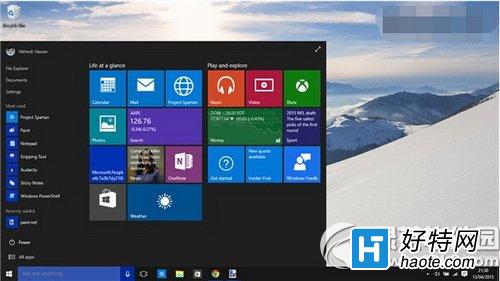
⚠ 重要限制:此方法僅適用 Build 10056,**不相容 Build 10049 等舊版本**。且修改登錄表可能導致系統不穩,**僅建議進階使用者嘗試**。正式版已在「設定」→「個人化」→「顏色」提供「透明效果」開關,無需修改登錄表。