Windows XP Windows 7 Windows 2003 Windows Vista Windows 綜合教學 Linux 系統教學
Windows 10 Windows 8 Windows 2008 Windows NT Windows Server 電腦軟體教學

Win10 攝影機/相機無法開啟?驅動重裝、組策略阻止自動更新驅動完整修復

編輯:Windows 10 系統介紹

Win10 攝影機開啟報錯,主因驅動不相容或 Windows Update 自動覆蓋廠商驅動。完整修復:安裝相容驅動 → 卸載裝置管理員舊驅動 → 離線重開機驗證 → 組策略阻止該裝置驅動自動更新。

完整修復步驟

  1. 下載電腦廠商/攝影機廠商官網最新相容驅動備份。
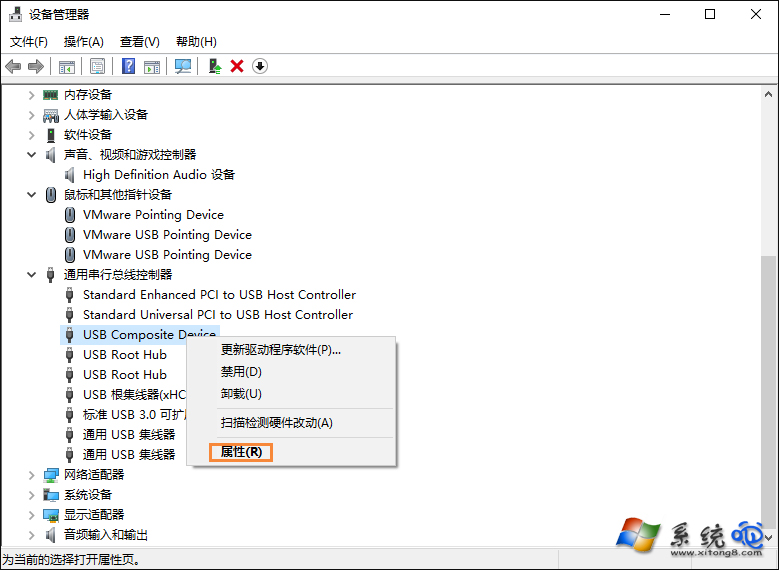
  2. 裝置管理員 → 映像裝置 → 攝影機右鍵 → 解除安裝裝置 → 勾選刪除驅動 → 解除安裝。
  3. 安裝步驟 1 下載的驅動。
  4. 斷網重開機(關鍵:防止 Windows Update 自動更新驅動),測試攝影機正常。
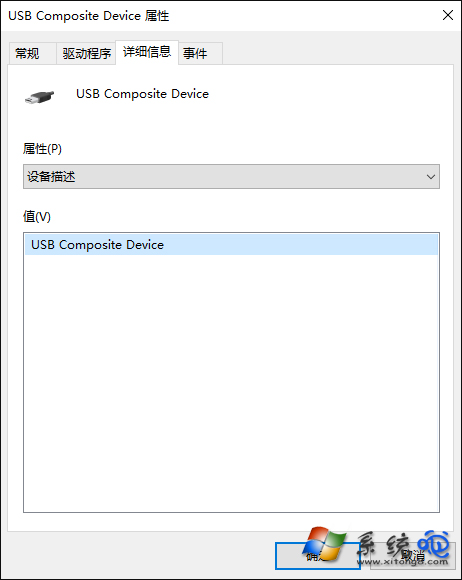
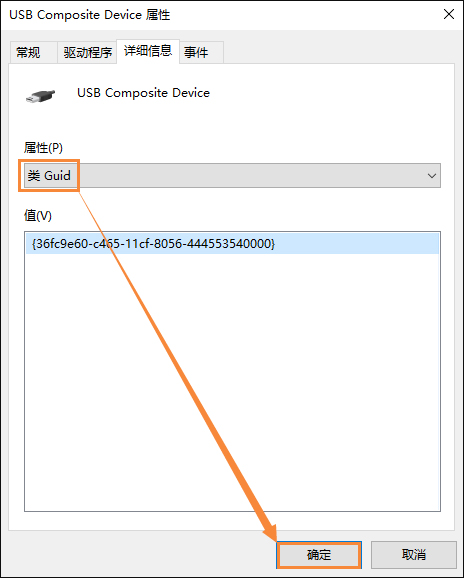
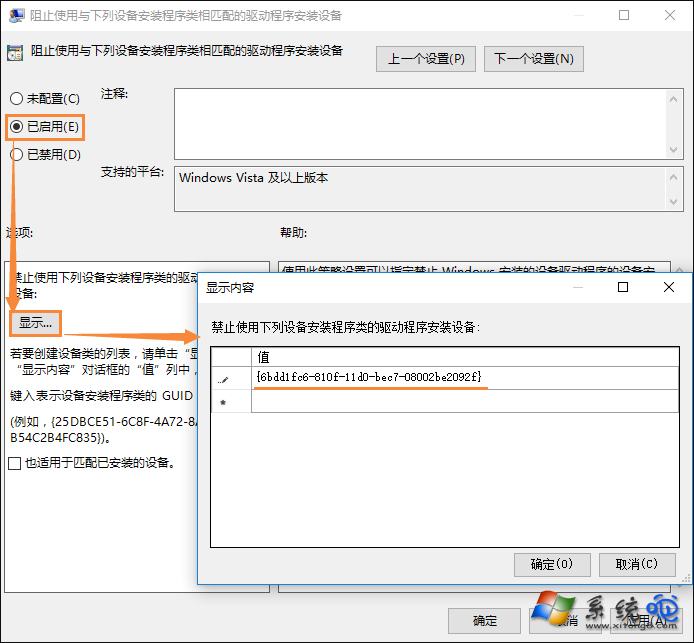
  5. 正常後:裝置管理員 → 攝影機 → 內容 → 詳細資料 → 屬性選「類別 GUID」 → 複製值(如 {6bdd1fc6-810f-11d0-bec7-08002be2092f})。
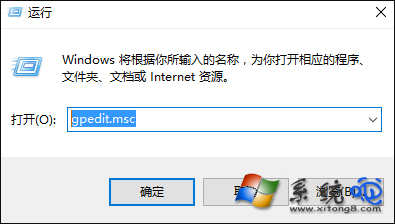
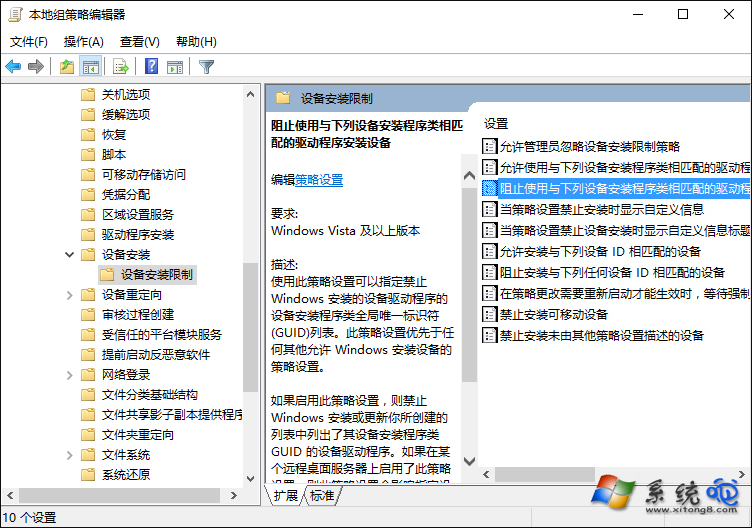
  6. Win + R → gpedit.msc → 電腦設定 → 系統管理範本 → 系統 → 裝置安裝 → 裝置安裝限制 → 阻止使用與下列裝置安裝類別相符的驅動程式安裝裝置 → 已啟用 → 顯示 → 貼上 GUID → 確定。
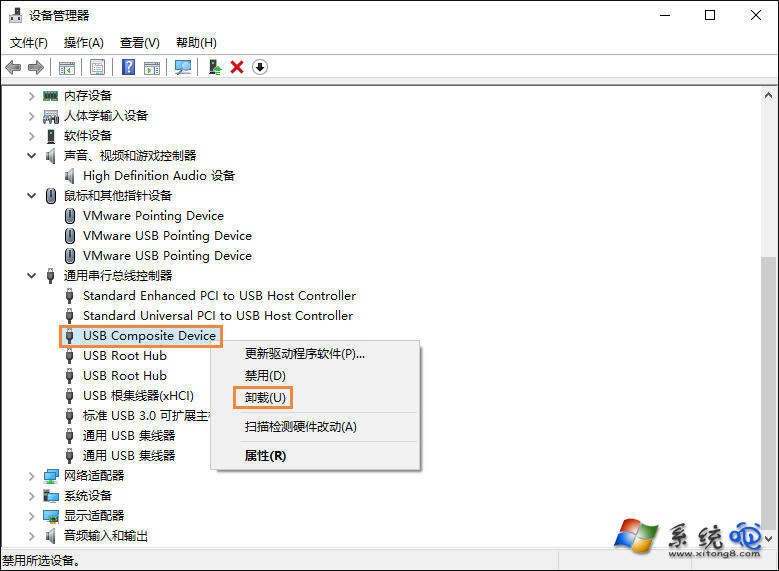
  7. 重開機(可連網),Windows Update 不再覆蓋攝影機驅動。
裝置管理員映像裝置 解除安裝驅動 詳細資料類別GUID 複製GUID值 複製GUID gpedit.msc 開啟 裝置安裝限制路徑 輸入GUID阻止驅動更新

關鍵點:斷網安裝驅動 + 組策略鎖定 GUID,雙重保障驅動不被覆蓋。適用於所有被 Windows Update 強制更新導致異常的裝置。

Copyright © Windows教程網 All Rights Reserved