Windows XP Windows 7 Windows 2003 Windows Vista Windows 綜合教學 Linux 系統教學
Windows 10 Windows 8 Windows 2008 Windows NT Windows Server 電腦軟體教學
您现在的位置: Windows教程網 >> Windows教程 >  >> 電腦軟體教學 >> 系統工具

Shadow Defender 影子系統快速上手教學:進入/退出影子模式、排除清單、即時儲存

編輯:系統工具

什麼是 Shadow Defender?

超輕量 (約 2MB) 影子系統保護工具。核心邏輯:開啟影子模式後,對受保護分區 (如 C 盤) 的所有寫入操作 (安裝軟體、修改設定、病毒感染) 僅導向虛擬快取,**重啟電腦即全部丟棄,還原至進入影子模式前的狀態**。類似網吧還原精靈,但更輕巧、無需備份映像、隨時進出。
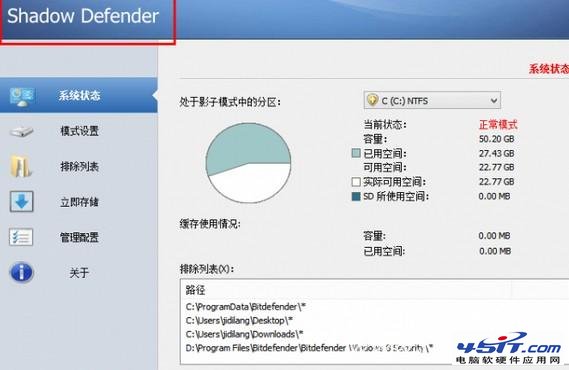
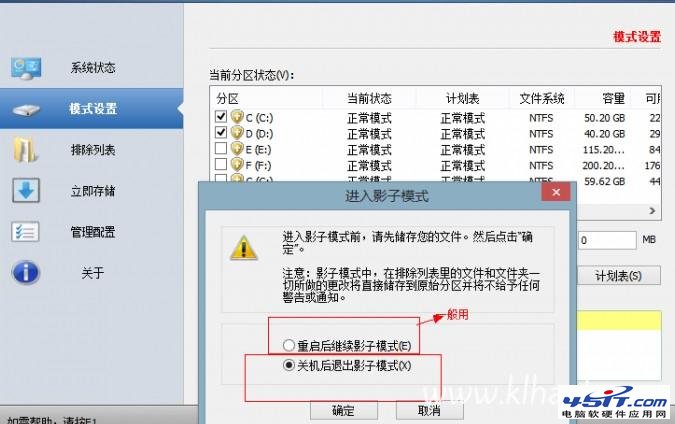
Shadow Defender 主介面

快速上手三步驟

  1. 前提:確保 C 盤 (系統盤) 目前狀態乾淨、最佳 (已清理垃圾、掃毒)。
  2. 主介面勾選 C 盤 → 點擊 進入影子模式。
  3. 彈出選擇:
    — 重啟後繼續影子模式:永久保護,每次開機自動進入,適合長期防護。
    — 關機後退出影子模式:一次性保護,關機後恢復正常寫入。
    根據需求選擇,點 確定。系統將重啟進入影子模式。

影子模式選擇對話框

排除清單 — 保護特定資料不被還原

影子模式下重啟所有變更丟失,但需保留:
— 杀毒軟體病毒庫更新目錄
— 瀏覽器下載資料夾
— 桌面常用檔案
設定:左側 排除清單 → 新增資料夾 → 選擇上述目錄 (如 Desktop, Downloads, 杀毒軟體資料目錄)。重啟後這些資料夾內的新增/修改檔案將**永久保留**。
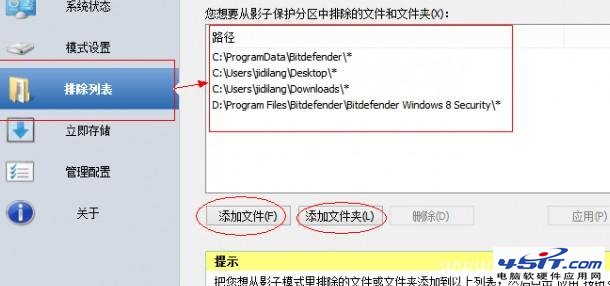
排除清單設定

即時儲存 — 強制保留單一檔案

影子模式下,右鍵任意檔案 → 選擇 即時儲存 (或類似選單項),該檔案立即寫入實體磁碟,重啟後保留。無需預先加入排除清單。

進階技巧

  • 中文化:官網下載中文語言檔 res.ini 替換安裝目錄同名檔,重啟生效。
  • 授權:屬付費軟體,但網路廣泛流傳激活碼,官方較少封鎖,實質近乎免費。有條件請支持正版。
  • 完美支援 Windows 8/10/11 (親測)。
Copyright © Windows教程網 All Rights Reserved