看到網頁上的圖片、文字、影片、音樂想下載?許多人第一反應是尋找下載軟體,其實瀏覽器與作業系統自帶的功能最單純、直接、無需安裝額外工具。本文系統整理文字、圖片、聲音影像、Flash、其他檔案五大類資源的原生下載技巧。
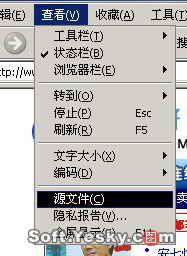
滑鼠選取文字 → 右鍵「複製」 → 貼上至記事本/寫字板。若網頁禁止右鍵,查看原始碼 (檢視 → 原始檔) 搜尋 (F3) 複製。
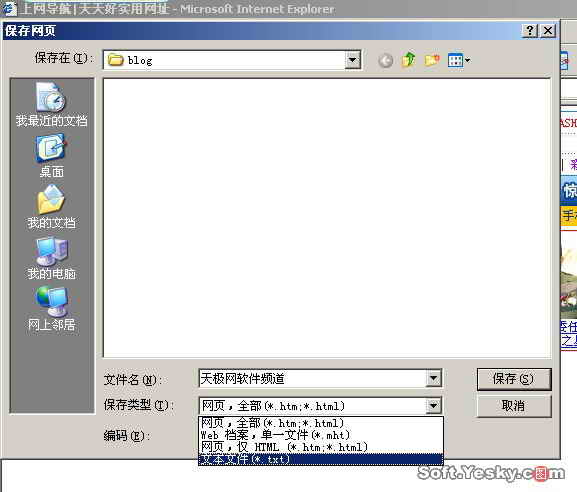
檔案 → 另存新檔 → 選擇 網頁, 完整 (含圖片、CSS) 或 文字檔 (純文字)。HTML 格式雙擊用瀏覽器開啟,TXT 格式用記事本開啟。
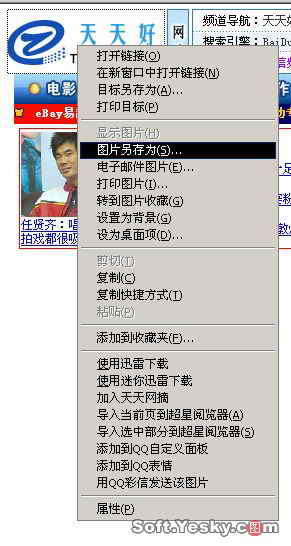
滑鼠指向圖片右鍵 → 另存圖片。或選取圖片複製 → 貼上至畫圖程式。
判斷是否為圖片:右鍵選單出現「另存圖片」即為圖片物件。
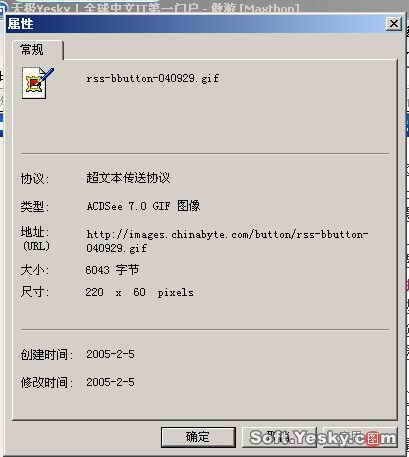
動態圖片 (GIF):同樣方法儲存。右鍵「內容」可見類型為 GIF。
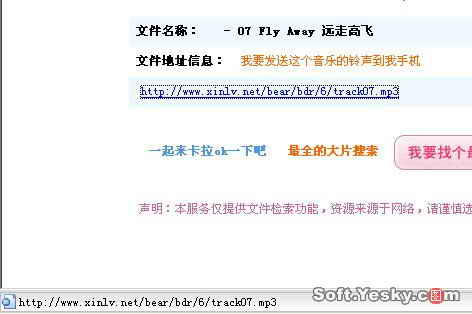
僅限 HTTP 協議的靜態連結 (如 https://.../song.mp3)。
右鍵連結 → 目標另存為。
注意:MMS、RTSP 等串流協議、動態網頁連結 (含參數)、大型影音檔無法此法下載,需專用工具 (FlashGet、迅雷等)。
嵌入網頁的背景音樂:查看原始碼搜尋關鍵字 (如「返回首頁」),尋找 <EMBED SRC='...wav'> 取得真實 URL 下載。
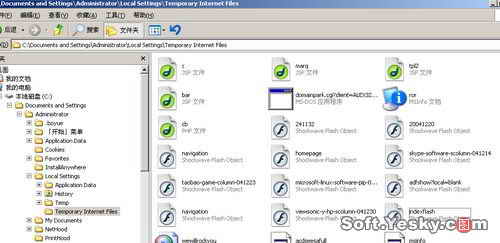
Flash 無法直接右鍵儲存。但瀏覽器已將其快取至硬碟。
XP 路徑:C:\Documents and Settings\<用戶>\Local Settings\Temporary Internet Files
開啟該資料夾,依類型排序,尋找 .swf 檔,雙擊預覽確認後複製走。
缺點:快取檔數量龐大 (未清理可達數千),查找費時;大型影音不會快取至此。
瀏覽器無法直接開啟的檔案類型,點擊連結會自動觸發下載。
建議:仍用右鍵「目標另存為」確保連結有效。現代瀏覽器內建下載管理器,速度不遜多線程下載器。配合迅雷等外掛更強。
掌握原生下載技巧,應付 80% 以上網頁資源獲取需求,無毒、無廣告、無需安裝,安全高效。