Windows XP Windows 7 Windows 2003 Windows Vista Windows 綜合教學 Linux 系統教學
Windows 10 Windows 8 Windows 2008 Windows NT Windows Server 電腦軟體教學
您现在的位置: Windows教程網 >> Windows教程 >  >> 電腦軟體教學 >> 網路工具

GreenBrowser 圖片管理與瀏覽效率技巧:一鍵存圖、分頁管理、自動分類全解析

編輯:網路工具

多頁籤瀏覽器領域,MyIE2 與 GreenBrowser(以下簡稱 GB)最具知名度。兩者皆基於早期 MyIE 原碼開發,操作邏輯相似。本文介紹 GB 以低資源佔用、強大功能見長的實用技巧。

一、方便至極的一鍵存圖

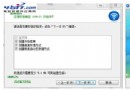
一般瀏覽器需右鍵「圖片另存為」再設路徑。GB 僅需將欲存圖片向右拖曳,即自動存入預設網站資料夾(如圖)。

小提示:

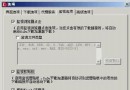
  • 修改存圖路徑:工具 → GreenBrowser 選項 → 儲存 標籤 → 「圖片儲存」文字框自訂路徑。
  • 向右拖曳的是圖片連結而非圖片本體時,會在新視窗開啟連結而非存圖。

二、開關自如的頁面管理器

啟動 GB 時自動彈出「頁面管理器」,可選擇開啟上次瀏覽頁、上次關閉頁、當前關閉頁等,比 MyIE2 僅能載入上次異常關閉頁面更靈活。隨時按 Ctrl+M 也可喚出。

三、按需定制的自動分類儲存

右鍵分頁標籤選「自動分類儲存」,彈出對話框可選預設分類、自建分類目錄、或按時間自動儲存,類似 FlashGet 下載管理功能。//本文來自電腦軟硬件應用網 www.45it.com

四、靈活快捷的頁內查找

  • 選取關鍵字向左拖曳 → 選單選「頁面查找」。
  • 或直接在搜尋欄輸入關鍵字按 Ctrl+Enter 由上而下查找,Shift+Enter 返回上一個。

五、禁止網頁自動重新整理

部分網站植入自動重整碼浪費資源。右鍵分頁標籤選「禁止頁面自己重新整理」即可禁用。

六、個性化的群組下載控制方案

群組 → 設定群組 → 選預設群組 → 編輯 → 勾選「使用特定的下載控制方案」 → 依需設定圖片、聲音、視訊等物件下載行為,類似 Maxthon 快捷組功能。

七、自定義狀態列顯示格式

工具 → GreenBrowser 選項 → 狀態列 標籤,右側視圖依註釋自訂。例:輸入 K_ 顯示本地 IP。

Copyright © Windows教程網 All Rights Reserved