瀏覽網頁時頻繁彈出「安全憑證錯誤」,多因病毒感染、惡意外掛、IE 設定異常導致。依循四步驟徹底修復:
步驟一:清除暫存檔、調整快取大小
- 工具 → 網際網路選項 → 一般。
- 點選 刪除 Cookie、刪除檔案 (勾選「刪除所有離線內容」)。
- 點選 設定 → 將 使用磁碟空間 調至 10 MB 左右。
- 點選 清除歷史記錄 → 將 保留天數 改為 2 天 或更少。
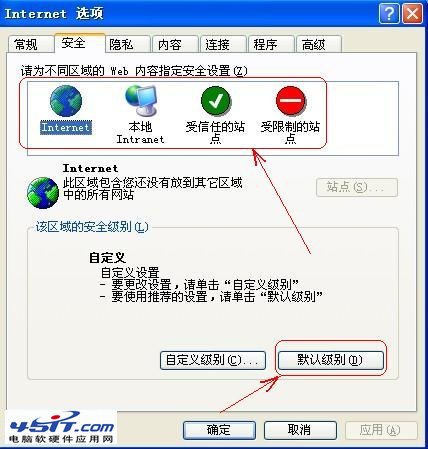
步驟二:重設安全區域為預設等級
- 工具 → 網際網路選項 → 安全性。
- 依序選擇四個區域 (網際網路、區域內部網路、信任的網站、受限制的網站)。
- 每個區域皆點選 預設等級 按鈕。
- 點選 確定 套用。
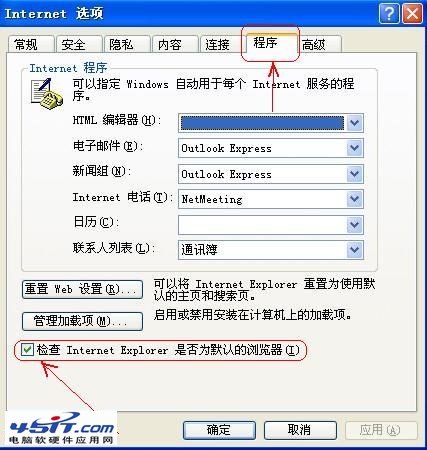
步驟三:將 IE 設為預設瀏覽器
- 工具 → 網際網路選項 → 程式 索引標籤。
- 勾選 檢查 Internet Explorer 是否為預設瀏覽器。
- 點選 確定,下次啟動 IE 會詢問設為預設,選擇「是」。
步驟四:使用 360 安全衛士修復系統與 IE
- 開啟 360 安全衛士 → 清理外掛 掃描並移除惡意附加元件。
- 執行 系統修復 → 勾選 IE 修復 相關項目 → 立即修復。
- 完成後重新啟動電腦。
預防建議
- 定期更新作業系統與瀏覽器安全性修補程式。
- 安裝可信任防毒軟體並開啟即時掃描。
- 避免安裝來源不明的瀏覽器工具列、外掛程式。