CDA 是什麼?
.cda 不是真正的音訊檔案,而是 CD 音軌的索引捷徑(每個固定 44 位元組)。CD 音樂採 44.1kHz/16-bit/雙聲道 PCM 編碼,近似無損,聲音忠實度極高。無法直接複製 .cda 到硬碟播放,必須進行「抓軌」轉換為 WAV/MP3/FLAC 等實體檔案。
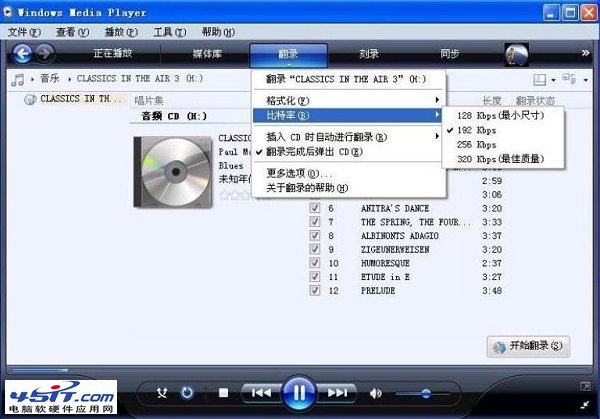
方法一:Windows Media Player 10+ 內建抓軌(最簡單、無需額外軟體)
- 放入音樂 CD,開啟 Windows Media Player (WMP)。
- 點選「抓取 CD」或「抓取設定」→ 選擇輸出格式 MP3 (建議 320 kbps)、WAV (無損)、FLAC (無損壓縮)。
- 取消勾選不需抓取的曲目,點擊「開始抓取」。
- 完成後自動存入音樂庫資料夾(通常
Music\Artist\Album\),檔名含曲號、歌名、藝術家。
方法二:狸窩全能視頻轉換器(支援音訊轉檔、批量、參數自訂)
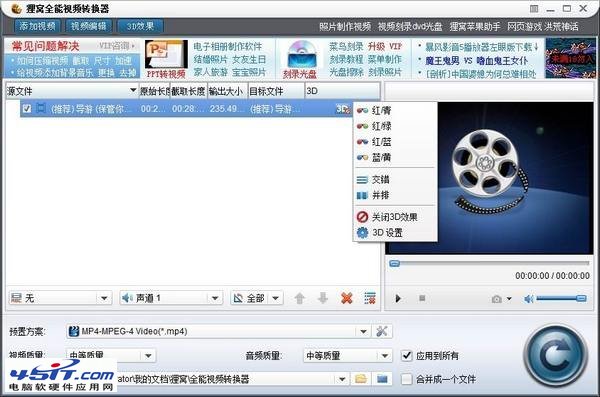
- 安裝並開啟狸窩全能轉換器。
- 「新增檔案」→ 選擇光碟機 → 讀取 CDA 列表。
- 輸出格式選 MP3,可自訂碼率 (128/192/320 kbps)、採樣率、聲道。
- 支援批量、多核加速、ID3 標籤自動寫入/編輯。
進階/專業抓軌工具推薦
- EAC (Exact Audio Copy):黃金標準,安全模式多次讀取纠錯、AccurateRip 校驗、支援 CUE Sheet、無損輸出 WAV/FLAC/APE,專業發燒友必備。
- dBpoweramp CD Ripper:商業軟體,介面友善、AccurateRip、DSP 效果鏈、批量編碼極快。
- Freemake Audio Converter / XRECODE3:免費/付費,支援 CDA 直接讀取轉檔。
關鍵提醒
- 光碟機品質決定抓軌上限:讀取誤差修正能力弱的光碟機,即使用 EAC 也難以獲得完美抓軌。
- CD 表面劃痕/髒污嚴重影響抓軌品質,抓軌前請清潔光碟。
- 版權保護 CD (如早期 SONY rootkit CD) 可能需特殊工具/設定才能抓取。