USB 隨身碟容量再大,總覺得不夠用。傳統做法「先壓縮、再複製」步驟繁瑣。利用 WinRAR 的命令列參數,配合 Windows「發送到」選單,即可一鍵完成「壓縮並存入隨身碟」。
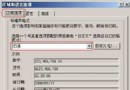
E:\Documents and Settings\用戶名\SendTo 資料夾(Win98 為 C:\Windows\SendTo)。C:\Program Files\WinRAR\WinRAR.exe a J:\pzhb.rar -ep1 -m3| 參數 | 功能 |
|---|---|
a | 新增檔案到壓縮檔 |
-ep1 | 排除基準資料夾路徑(只存檔名) |
-m3 | 標準壓縮(預設) |
-s | 建立固實壓縮檔(可選) |
-p密碼 | 設定壓縮密碼(可選) |
在「我的電腦」或總管中選取欲傳輸的檔案/資料夾,右鍵 → 「發送到」 → 「壓縮到 USB」,所選項目即會自動壓縮並存入隨身碟的 pzhb.rar 中。若需分類存放,可建立多個捷徑指定不同檔名(如 work.rar、photo.rar)。
J:\backup_%date%.rar-r 參數遞迴包含子目錄。