《穿越火線》(CF)中煙霧彈常阻擋視線,許多高手透過調整顯示卡色彩設定與遊戲解析度實現「煙霧頭」效果——淡化甚至無視煙霧,優先發現敵人。本文整理三種主流調整法,附圖文步驟,N 卡/A 卡通用。

方法一:NVIDIA 控制面板 + 16 位色(經典通用)
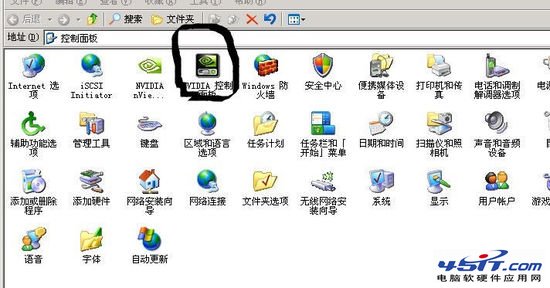
- 右鍵桌面空白處 → 選擇 NVIDIA 控制面板(或從控制台開啟)。
- 左側選單選 「調整桌面色彩設定」。
- 將 數位震動度 拉至 最大(100%),亮度/對比/色相微調至舒適。
- 點擊「套用」。
- 回桌面右鍵 → 顯示設定 → 將解析度設為 800×600,色彩品質選 16 位(高彩色)。
- 進遊戲,將遊戲內解析度同設 800×600,16 位色,亮度調高(70-100)。

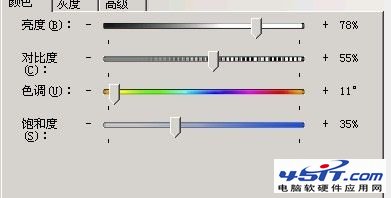
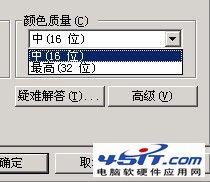
效果: 黑煙幾乎全透明,紅/綠煙大幅淡化,白煙可見度大增。
方法二:螢幕重整率 75Hz + 16 位色 + 震動度(進階版)
- 桌面右鍵 → 顯示設定 → 進階顯示設定 → 顯示器屬性 → 將螢幕重整率設為 75 Hz。
- 開啟 NVIDIA 控制面板 → 「變更解析度」 → 選 800×600,75Hz,16 位色。
- 「調整桌面色彩設定」→ 數位震動度 80-100 → 套用。
- 進遊戲同設 800×600,16 位色,亮度拉高。
效果: 白煙幾乎完全無視,紅/綠煙半透明,視覺清晰度最佳。
方法三:無需顯卡設定,單純遊戲內調整(保守派)
- 桌面解析度設 800×600,16 位色。
- 進遊戲 → 畫質調「低」,貼圖品質「低」。
- Alt+Tab 切出 → 桌面右鍵 → 顯示設定 → 進階 → 監視器 75Hz → 顯卡控制面板 → 數位震動度拉滿。
- 切回遊戲,亮度 70-100 微調。
效果對照:
| 狀態 | 白煙 | 紅/綠煙 |
|---|
| 無煙霧頭、無調整 | 不透明 | 不透明 |
| 有煙霧頭、無調整 | 半透明 | 半透明 |
| 無煙霧頭、有調整 | 半透明 | 淡化(近似無煙霧頭看白煙) |
| 有煙霧頭、有調整 | 幾乎全透明 | 半透明 |
⚠️ 重要提醒
- 煙霧頭屬於利用引擎渲染特性的視覺技巧,非外掛程式,官方通常不封鎖,但不保證永久有效。
- 800×600 + 16位色會導致畫面模糊、UI變大,適應度因人而異。
- 部份新版驅動/系統可能移除 16 位色選項,嘗試相容模式或舊版驅動。
- 長時間高亮度、高震動度易視疲勞,建議適度休息。
掌握煙霧頭調整,在煙霧中搶占先機,成為槍戰場上的「透視眼」!