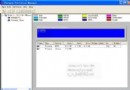
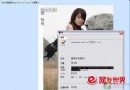
部分軟體(特別是資料庫類、舊版中文軟體)啟動後介面顯示方塊、亂碼、無法正常顯示中文。主因是系統字體關聯註冊表項遺失或錯誤,導致系統找不到預設中文字體(如新細明體/微軟正黑體)。本文提供註冊表修復檔,雙擊即可一鍵修復。
軟體安裝/解除安裝時,若異常中斷或清理工具誤刪,會損壞 HKEY_LOCAL_MACHINE\System\CurrentControlSet\Control\fontassoc 下的字體關聯設定,導致系統無法正確映射字元集到字體檔案。
REGEDIT4

[HKEY_LOCAL_MACHINE\System\CurrentControlSet\Control\fontassoc]

[HKEY_LOCAL_MACHINE\System\CurrentControlSet\Control\fontassoc\Associated DefaultFonts]
"AssocSystemFont"="mingliu.ttc"
"FontPackageDontCare"="新細明體"
"FontPackageRoman"="新細明體"
"FontPackageSwiss"="新細明體"
"FontPackageModern"="新細明體"
"FontPackagescript"="新細明體"
"FontPackageDecorative"="新細明體"

[HKEY_LOCAL_MACHINE\System\CurrentControlSet\Control\fontassoc\Associated CharSet]
"ANSI(00)"="yes"
"SYMBOL(02)"="no"
"OEM(FF)"="yes"
"BIG5(88)"="yes"
.reg)。匯入註冊表修復檔通常能即時解決亂碼困擾,免去重灌系統之苦。